Samsung Telefonda PDF Ana Ekrana Nasıl Eklenir?


 Tepki Ver
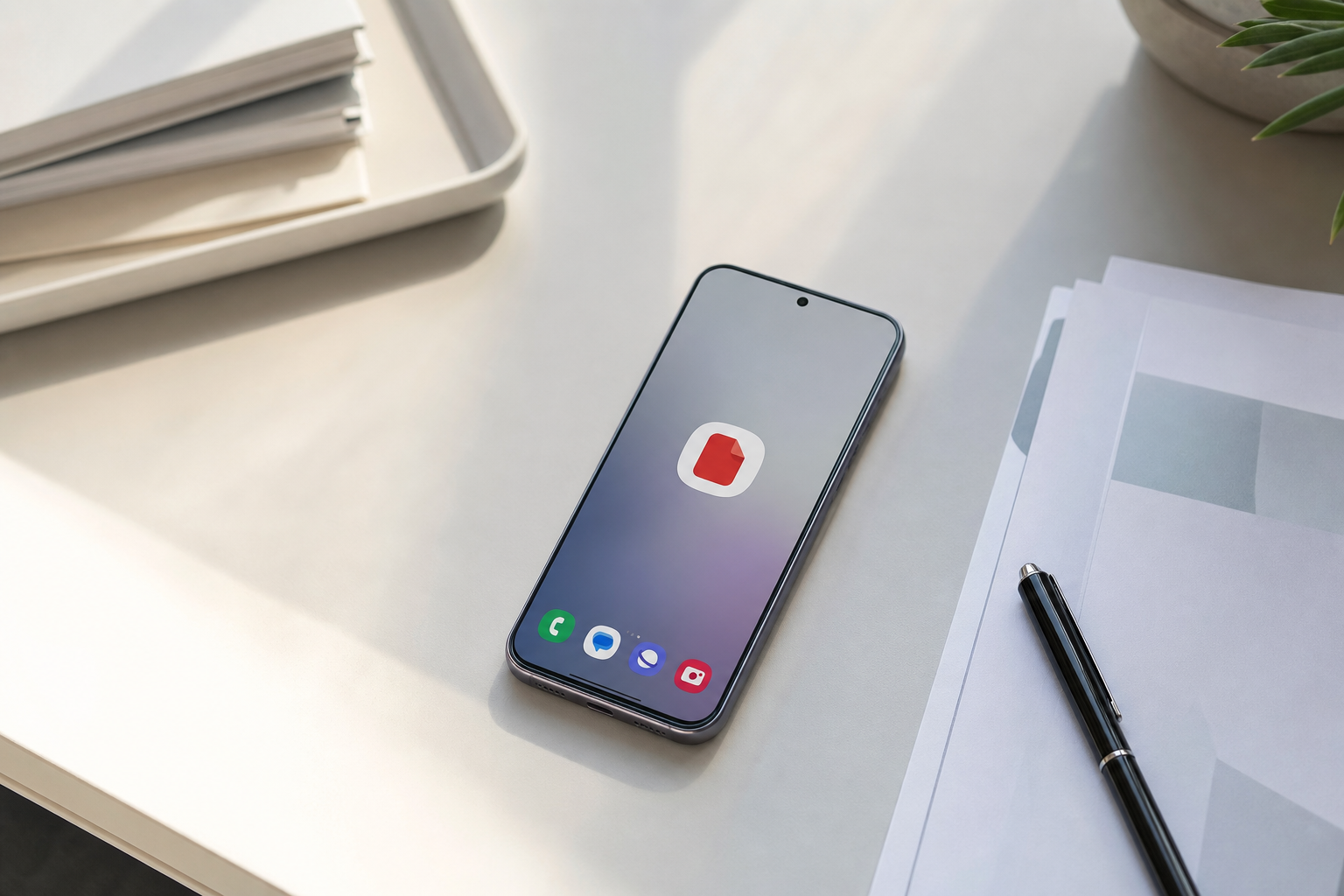
Samsung telefonda PDF ana ekrana ekleme işlemi için Dosyalarım uygulamasında belgeyi seçip Daha fazla menüsündeki Ana ekrana ekle seçeneğini kullanabilirsiniz. Bu seçenek görünmüyorsa desteklenen One UI sürümlerinde PDF’yi bir parmağınızla tutarken diğer elinizle ana ekrana geçip dosyayı boş bir alana bırakabilirsiniz. Eklenen simge, PDF’nin yeni bir kopyası değil; asıl dosyayı açan bir kısayoldur.
Önce PDF dosyasını telefonda bulun
Kısayol oluşturmadan önce PDF’nin telefona tamamen indirildiğinden ve hangi klasörde bulunduğundan emin olun. İnternet tarayıcısından indirilen belgeler genellikle İndirilenler bölümünde gösterilir. E-posta veya mesajlaşma uygulamasından gelen dosyalar ise uygulamaya ve indirme tercihlerinize göre farklı bir konumda bulunabilir.
- Dosyalarım uygulamasını açın.
- İndirilenler, Belgeler veya Son kullanılan dosyalar bölümünü kontrol edin.
- Belge görünmüyorsa arama alanına dosya adının tamamını veya bir bölümünü yazın.
- Dosyanın yanında bulut simgesi bulunuyorsa belgeyi önce cihazın dahili depolamasına indirin.
PDF’yi daha sonra taşımayı veya yeniden adlandırmayı planlıyorsanız bu işlemleri kısayolu oluşturmadan önce tamamlayın. Dosyanın konumu veya adı değiştiğinde mevcut kısayol çalışmayabilir.
Dosyalarım menüsünden PDF kısayolu oluşturma
Birçok Samsung Galaxy modelinde uygulanabilecek temel yöntem şöyledir:
1. PDF’yi seçin
Dosyalarım içinde belgeyi bulun ve dosyanın üzerine basılı tutun. PDF’ye kısa dokunursanız belge doğrudan açılabilir. Dosyanın yanında onay işareti belirdiğinde seçim tamamlanmıştır.
2. Daha fazla menüsünü açın
Ekranın alt bölümünde veya sağ üst köşesinde bulunan üç noktalı Daha fazla düğmesine dokunun. Düğmenin konumu, Dosyalarım uygulamasının sürümüne ve cihazın ekran düzenine göre değişebilir.
3. Ana ekrana ekleyin
Menüden Ana ekrana ekle seçeneğini seçin. Bazı eski sürümlerde bu seçenek Kısayol ekle veya benzer bir adla gösterilebilir. Açılan ön izlemede Ekle düğmesine dokunabilir ya da simgeyi istediğiniz ana ekran sayfasına sürükleyebilirsiniz.
4. Kısayolu kontrol edin
Ana ekrana dönerek eklenen PDF simgesine dokunun. Belge açılıyorsa işlem tamamlanmıştır. Telefon bir uygulama seçmenizi isterse yüklü PDF görüntüleyicilerden birini kullanabilirsiniz. Aynı uygulamayı sürekli kullanmak istemiyorsanız varsayılan uygulama belirlerken kalıcı seçim yapmamaya dikkat edin.
İki elle sürükle-bırak yöntemi
Samsung’un desteklenen yazılım sürümlerinde sunduğu diğer yöntem, dosyayı Dosyalarım uygulamasından doğrudan ana ekrana sürüklemektir. Menüde kısayol seçeneği bulunmuyorsa şu adımları deneyin:
- Dosyalarım uygulamasında PDF’nin üzerine bir parmağınızla basılı tutun.
- Dosyayı tutan parmağınızı ekrandan kaldırmayın.
- Diğer elinizle ana ekran hareketini yapın veya gezinme çubuğundaki Ana ekran düğmesine dokunun.
- Ana ekran açılınca PDF’yi boş bir alana sürükleyin.
- Yerleşim alanı vurgulandığında dosyayı tutan parmağınızı kaldırın.
İlk denemede ana ekrana geçilemiyorsa dosyayı tutan parmağınızı daha az hareket ettirerek işlemi tekrarlayın. Bu özellik her modelde ve yazılım sürümünde bulunmayabilir.
Ana ekrana ekle seçeneği neden görünmüyor?
Kısayol seçeneğinin çıkmaması mutlaka bir arıza olduğu anlamına gelmez. Kullanılan Galaxy modeli, One UI sürümü, Dosyalarım uygulaması, dosyanın bulunduğu konum ve ana ekran uygulaması sonucu etkileyebilir.
Dosya yalnızca bulutta olabilir
OneDrive veya başka bir bulut hizmetindeki PDF, telefonda kalıcı olarak kayıtlı olmayabilir. Belgeyi cihazın dahili depolamasındaki Belgeler ya da İndirilenler klasörüne indirdikten sonra yeniden deneyin.
Geçici ön izleme açılmış olabilir
E-posta veya mesajlaşma uygulamasında görüntülenen her belge otomatik olarak telefona kaydedilmez. Uygulamadaki indirme veya cihaza kaydetme seçeneğini kullanın. Ardından dosyayı ilgili uygulamadan değil, Dosyalarım üzerinden seçin.
Dosyalarım güncel olmayabilir
Galaxy Store içindeki güncellemeler bölümünden Dosyalarım uygulamasının yeni sürümü olup olmadığını kontrol edin. Telefonun yazılım güncellemelerini de Ayarlar menüsünden denetleyin. Bu işlem için bilinmeyen sitelerden APK dosyası indirmeniz gerekmez.
Farklı bir ana ekran uygulaması kullanılıyor olabilir
Üçüncü taraf başlatıcılar, Dosyalarım tarafından oluşturulan kısayolları desteklemeyebilir. Böyle bir uygulama kullanıyorsanız geçici olarak Samsung’un One UI Ana Ekranı uygulamasına dönerek işlemi yeniden deneyin.
Ana ekran düzeni kilitli olabilir
Ana ekranda boş alan bırakın ve düzenin kilitli olup olmadığını kontrol edin. Düzen kilidi açıksa yeni simge eklenmesi veya mevcut simgelerin taşınması engellenebilir.
PDF kısayolu açılmıyorsa uygulanacak kontroller
Kısayola dokunduğunuzda dosya bulunamadı uyarısı alıyorsanız PDF büyük olasılıkla taşınmış, yeniden adlandırılmış veya silinmiştir. Eski simgeyi ana ekrandan kaldırın, belgenin güncel konumunu Dosyalarım ile bulun ve kısayolu yeniden oluşturun.
PDF, Dosyalarım içinden de açılmıyorsa sorun kısayoldan kaynaklanmıyor olabilir. Dosya eksik indirilmiş, bozulmuş veya parola korumalı olabilir. Belgeyi kaynağından tekrar indirin ve farklı bir PDF görüntüleyiciyle açmayı deneyin.
Belge doğrudan açılıyor ancak ana ekran kısayolu çalışmıyorsa Dosyalarım ve One UI Ana Ekranı uygulamalarını güncelledikten sonra telefonu yeniden başlatabilirsiniz. Desteklenen bir Galaxy modelinde sorun devam ederse Samsung Members üzerinden hata raporu göndermek veya Samsung desteğine başvurmak uygun olur.
Kısayolu kaldırmak PDF’yi siler mi?
Hayır. Ana ekrandaki PDF simgesine basılı tutup Kaldır seçeneğini kullanmak yalnızca kısayolu siler. Asıl belge, kaydedildiği klasörde kalmaya devam eder.
Dosyalarım uygulamasında PDF’nin kendisini silerseniz ana ekrandaki kısayol çalışmaz. Önemli bir belgeyi kaldırırken ana ekran simgesini mi yoksa asıl dosyayı mı seçtiğinizi kontrol edin.
Kısayolun bozulmaması için öneriler
- PDF’ye kısa ve anlaşılır bir dosya adı verin.
- Belgeyi geçici uygulama klasörü yerine Belgeler gibi kalıcı bir konumda saklayın.
- Çevrimdışı erişim gerekiyorsa dosyayı buluttan cihazın depolamasına indirin.
- Kısayolu oluşturduktan sonra PDF’yi taşımayın veya yeniden adlandırmayın.
- Kimlik, sağlık veya finans bilgisi içeren belgeleri görünür ana ekrana eklerken gizliliği göz önünde bulundurun.
- Birden fazla belgeye erişmeniz gerekiyorsa ilgili klasör için kısayol oluşturma seçeneğini de kontrol edin.
Sık sorulan sorular
PDF kısayolu internet olmadan çalışır mı?
PDF cihazın dahili depolamasına tamamen indirilmişse çevrimdışı açılabilir. Yalnızca bulutta bulunan veya çevrim içi bağlantı üzerinden açılan belgeler internet bağlantısı isteyebilir.
WhatsApp’tan gelen PDF ana ekrana eklenebilir mi?
Evet. Önce belgeyi WhatsApp üzerinden telefona indirin. Ardından dosya adını Dosyalarım uygulamasında aratın ve kısayol oluşturma adımlarını uygulayın.
Aynı PDF için birden fazla kısayol oluşturulabilir mi?
Telefonun yazılımı izin veriyorsa aynı PDF için farklı ana ekran sayfalarında birden fazla kısayol bulunabilir. Bu simgelerin tamamı aynı asıl dosyayı açar.
PDF’nin içeriği değişirse kısayol yenilenir mi?
Belge aynı adla ve aynı konumda kaldığı sürece kısayol dosyanın güncel sürümünü açar. Yeni belge farklı bir adla kaydedilirse veya başka klasöre taşınırsa yeni kısayol oluşturmanız gerekebilir.
Kaynak notu: Samsung’un resmi Dosyalarım uygulama açıklamasından dosya ve klasör kısayollarının cihazın ana ekranında gösterilebildiği; Samsung Galaxy yazılım güncelleme notlarından dosyayı iki elle ana ekrana sürükleyerek kısayol oluşturma yöntemi kontrol edildi. Özelliğin model ve yazılım sürümüne göre değişebileceği dikkate alındı.