Windows 11 Gece Işığı Açık Ama Ekran Sararmıyor: Çözüm


 Tepki Ver
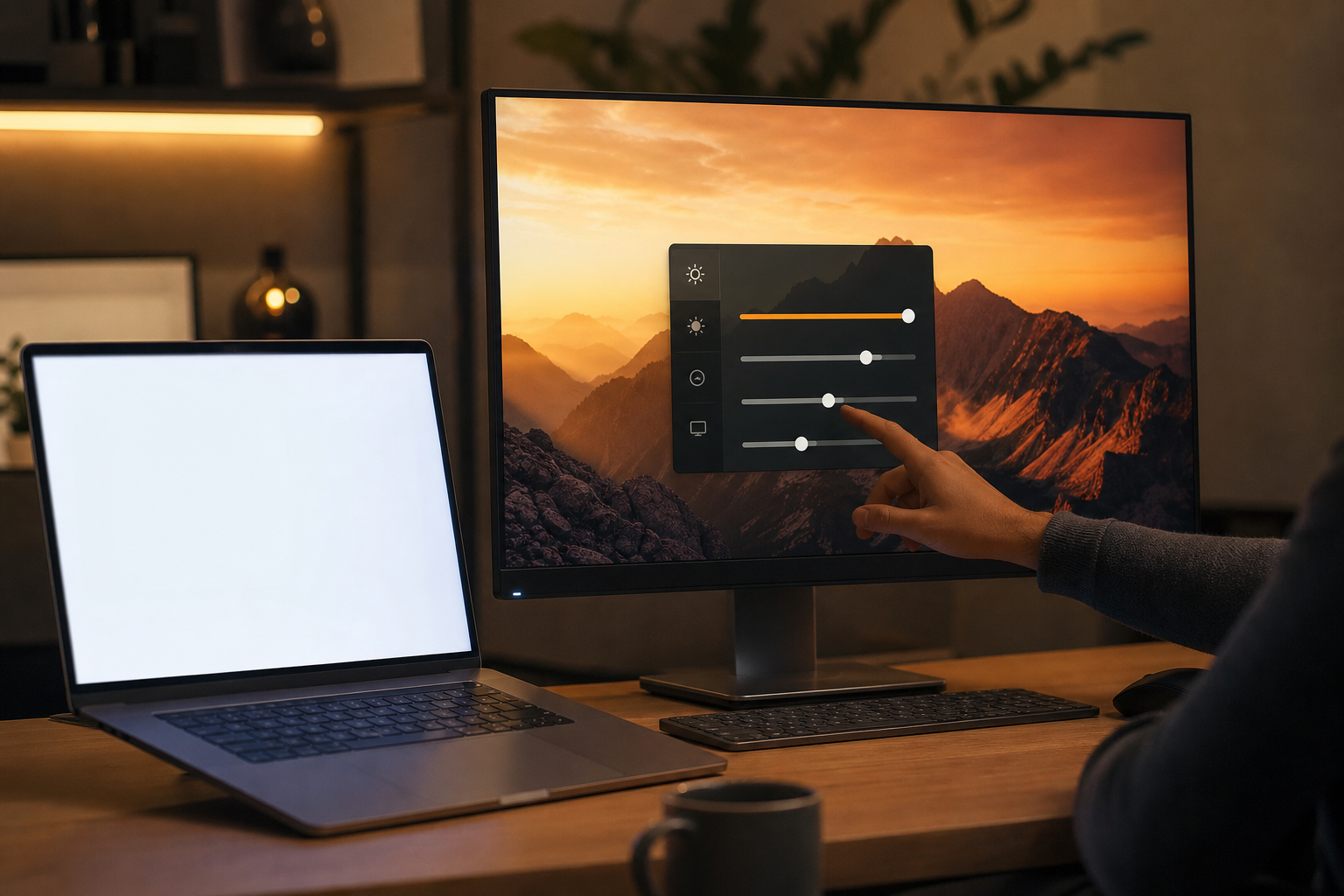
Windows 11 Gece Işığı açık ama ekran sararmıyorsa önce özelliği elle etkinleştirip güç seviyesini yükseltin. Renk hâlâ değişmiyorsa bilgisayarı yeniden başlatın; ardından HDR ayarını, renk düzenleyen uygulamaları ve görüntü sürücüsünü kontrol edin. Sorun yalnızca harici monitörde görülüyorsa bağlantı istasyonu, USB görüntü adaptörü veya monitörün kendi renk modu etkili olabilir.
Kontrolleri aşağıdaki sırayla yapmak, doğrudan sürücü kaldırmak veya sistem ayarlarını sıfırlamak gibi gereksiz işlemlerden kaçınmanızı sağlar.
Gece Işığı gerçekten uygulanıyor mu?
Düşük güç seviyesi, ekran rengindeki değişikliğin fark edilmesini zorlaştırabilir. Özelliği test etmek için beyaz arka planlı bir sayfa açın ve şu adımları izleyin:
- Ayarlar > Sistem > Ekran > Gece Işığı yolunu açın.
- Zamanlamayı geçici olarak kapatın.
- Gece Işığı’nı elle etkinleştirin.
- Güç kaydırıcısını deneme amacıyla yüzde 70-80 düzeyine getirin.
Beyaz alan sıcak, sarı veya turuncuya yakın bir tona dönüyorsa özellik çalışıyordur. Bu durumda sorun genellikle düşük güç seviyesi veya zamanlama ayarıdır. Hiç değişiklik olmuyorsa sonraki adımlara geçin.
Ekran görüntüsü alarak karşılaştırma yapmak yanıltıcı olabilir. Renk dönüşümü bazı sistemlerde ekran görüntüsü dosyasına yansımadığından değişimi doğrudan monitöre bakarak değerlendirin.
Belirtiye göre olası nedeni belirleyin
Gece Işığı düğmesi soluk görünüyorsa
Microsoft, Gece Işığı geçiş düğmesi seçilemiyorsa ekran sürücüsünün güncellenmesini öneriyor. Aygıt Yöneticisi’nde Microsoft Temel Görüntü Bağdaştırıcısı görünmesi de ekran kartının kendi sürücüsünün yüklü olmadığını gösterebilir.
Düğme açık fakat renk değişmiyorsa
Ayar arayüzü çalıştığı hâlde renk dönüşümü görüntü zincirine uygulanmıyor olabilir. HDR durumu, ekran kartı sürücüsü ve üreticinin görüntü uygulamaları bu belirtide öne çıkar. Sorun bir güncellemeden sonra başladıysa yalnızca kapağı kapatıp açmak yerine bilgisayarı yeniden başlatın.
Elle çalışıyor ancak zamanında açılmıyorsa
Gece Işığı elle açıldığında çalışıyor fakat otomatik devreye girmiyorsa tarih, saat dilimi ve zamanlamayı kontrol edin. Gün batımından gün doğumuna seçeneği cihazın konum bilgisinden yararlanır. Konum hizmetini kullanmak istemiyorsanız başlangıç ve bitiş saatlerini elle belirleyebilirsiniz.
Yalnızca ikinci monitörde çalışmıyorsa
Dizüstü bilgisayar ekranı sararıyor ancak harici monitör değişmiyorsa bağlantıyı doğrudan HDMI veya DisplayPort üzerinden deneyin. Bazı USB görüntü bağdaştırıcıları ve bağlantı istasyonları renk dönüşümünü kendi sürücüleri üzerinden işler. DisplayLink tabanlı bir ürün kullanıyorsanız cihazın ve DisplayLink yazılımının güncel olup olmadığını üreticinin resmi destek sayfasından kontrol edin.
Çözüm adımlarını sırayla uygulayın
1. Özelliği kapatıp yeniden açın
Gece Işığı’nı kapatın, birkaç saniye bekleyin ve yeniden açın. Güç kaydırıcısını birkaç kez hareket ettirerek renk değişimini izleyin. Hızlı Ayarlar panelindeki düğme ile Ayarlar uygulamasındaki düğmenin aynı durumu gösterdiğinden emin olun.
2. Bilgisayarı yeniden başlatın
Görüntü sürücüsü veya renk yönetimi işlemi geçici olarak takılmış olabilir. Açık çalışmalarınızı kaydedip Başlat > Güç > Yeniden başlat yolunu kullanın. Uyku moduna geçirmek veya dizüstü bilgisayarın kapağını kapatmak, görüntü sürücüsünü her zaman tamamen yeniden yüklemez.
3. HDR’yi kapatıp tekrar test edin
Ayarlar > Sistem > Ekran > HDR yolunu açın. Birden fazla ekran kullanıyorsanız sorun yaşadığınız ekranı seçin. HDR açıksa geçici olarak kapatın ve Gece Işığı’nı yeniden deneyin. Renk dönüşümü düzelirse HDR’yi tekrar açarak iki özelliği birlikte test edebilirsiniz.
Güç kaydırıcını yalnızca basılı tutarken ekran sararıyor ve bıraktığınız anda eski rengine dönüyorsa HDR’yi kapatıp açmak görüntü durumunu yenileyebilir. Bu yöntem her cihaz için garanti edilen bir çözüm değildir; işe yaramazsa HDR’yi tercih ettiğiniz konuma getirip diğer adımlara devam edin.
4. Diğer renk uygulamalarını kapatın
Bilgisayar üreticisinin ekran uygulaması, ekran kartı kontrol paneli veya üçüncü taraf renk sıcaklığı yazılımı Windows ayarının üzerine yazabilir. Çakışmayı belirlemek için bunları geçici olarak kapatın.
- Üretici uygulamasındaki göz konforu veya okuma modunu kapatın.
- Monitörün fiziksel menüsünden standart renk modunu seçin.
- Üçüncü taraf mavi ışık filtresini geçici olarak sonlandırın.
- Belirti yalnızca bir oyunda veya video uygulamasında görülüyorsa masaüstünde tekrar test edin.
Birden fazla mavi ışık filtresini aynı anda kullanmayın. Aksi hâlde renk değişimi beklenenden farklı olabilir veya uygulamalardan biri diğerinin ayarını geçersiz kılabilir.
5. Saat, saat dilimi ve konumu doğrulayın
Ayarlar > Saat ve dil > Tarih ve saat bölümünde tarih, saat ve saat diliminin doğru olduğunu kontrol edin. Gerekirse Saati otomatik olarak ayarla seçeneğini açıp eşitleme yapın.
Gün batımına göre zamanlama kullanıyorsanız Ayarlar > Gizlilik ve güvenlik > Konum bölümündeki konum hizmetini kontrol edin. Konum izni vermeden test yapmak için Gece Işığı ayarlarından Saatleri ayarla seçeneğini kullanın ve başlangıç saatini birkaç dakika sonrasına belirleyin.
6. Görüntü sürücüsünü güncelleyin
Ayarlar > Windows Update bölümünde güncelleştirmeleri denetleyin. Ardından Gelişmiş seçenekler > İsteğe bağlı güncelleştirmeler altında görüntü sürücüsü bulunup bulunmadığına bakın. Microsoft, sürücü güncellemeleri için önce Windows Update’in kullanılmasını öneriyor.
Windows Update uygun sürücü sunmuyorsa bilgisayar veya ekran kartı üreticisinin resmi destek sayfasını kontrol edin. Dizüstü bilgisayarlarda modele özel sürücü, ekran kartı üreticisinin genel paketinden daha uygun olabilir. Kaynağı belirsiz sürücü indirme sitelerini kullanmayın.
7. Sorun güncellemeden sonra başladıysa sürücüyü geri alın
Gece Işığı, yeni bir görüntü sürücüsü yüklendikten hemen sonra bozulduysa Başlat düğmesine sağ tıklayıp Aygıt Yöneticisini açın. Görüntü bağdaştırıcıları altında ekran kartına sağ tıklayın ve Özellikler > Sürücü bölümüne girin. Kullanılabiliyorsa Sürücüye Geri Dön seçeneğiyle önceki sürümü deneyebilirsiniz.
Güncel veya önceki sürücü sorunu çözmüyorsa sürücünün yeniden yüklenmesi düşünülebilir. Cihaz modelini ve doğru sürücü kaynağını önceden belirleyin. Kurumsal bilgisayarlarda sürücü kaldırmadan önce BT biriminden onay alın.
8. Harici ekranı doğrudan bağlayın
Sorun yalnızca harici monitördeyse bağlantı istasyonunu veya dönüştürücüyü aradan çıkarın. Monitörü mümkünse bilgisayarın görüntü çıkışına doğrudan bağlayın ve farklı bir kablo ya da girişle test edin.
Doğrudan bağlantıda Gece Işığı çalışıyorsa sorun Windows ayarından çok adaptörün, bağlantı istasyonunun veya ilgili görüntü sürücüsünün çalışma biçimiyle ilgilidir. Bu durumda ürün üreticisinin sürücü ve donanım yazılımı güncellemelerini kontrol edin.
Ne zaman teknik destek alınmalı?
Gece Işığı bir yazılım özelliğidir ve tek başına çalışmaması çoğunlukla panel arızası anlamına gelmez. Ancak ekran renkleri özellik kapalıyken de bozuksa, görüntü aralıklı olarak kayboluyorsa veya aynı monitör farklı bilgisayarlarda da yanlış renk gösteriyorsa monitörün ayarları ve donanımı ayrıca incelenmelidir.
Düğme sürekli soluk kalıyor, doğru sürücü yüklenemiyor veya Aygıt Yöneticisi ekran kartı için hata gösteriyorsa bilgisayar üreticisinin teknik desteğine başvurun. Kurumsal cihazlarda ekran ayarları yönetici ilkeleriyle sınırlandırılabileceğinden BT yöneticisiyle görüşün. İnternette önerilen kayıt defteri anahtarlarını rastgele silmek yerine önce resmi güncelleme ve sürücü seçeneklerini kullanın.
Kısa karar özeti
- Renk değişimi çok azsa: Gece Işığı gücünü yükseltin.
- Açık görünüyor ama uygulanmıyorsa: Bilgisayarı yeniden başlatın ve HDR’yi geçici olarak kapatın.
- Düğme soluksa: Görüntü sürücüsünü güncelleyin.
- Elle çalışıyor, otomatik çalışmıyorsa: Saat dilimi, konum ve zamanlamayı kontrol edin.
- Güncellemeden sonra bozulduysa: Uygunsa önceki görüntü sürücüsüne dönün.
- Sadece harici ekranda çalışmıyorsa: Adaptörü çıkarıp doğrudan bağlantıyla test edin.
Kaynak notu: 30 Eylül 2026'da Microsoft Support'un Windows ekran rengi ve Gece Işığı, HDR, tarih-saat, konum hizmetleri ve Aygıt Yöneticisi üzerinden sürücü güncelleme sayfaları kontrol edildi. HDR geçişiyle ilgili belirti güncel Microsoft Q&A kaydıyla, harici USB ekran bağlantısı bilgileri ise DisplayLink'in resmi destek belgeleriyle karşılaştırıldı. Türkçe arama sonuçlarında bu spesifik belirtiyi baştan sona ele alan içeriklerin sınırlı olduğu görüldü.