Windows 11’de Kulaklık Mikrofonu Görünüyor Ama Çalışmıyor


 Tepki Ver
Windows 11 kulaklık mikrofonu görünüyor ama çalışmıyor sorununun en yaygın nedenleri yanlış giriş aygıtının seçilmesi, mikrofon izninin kapalı olması, fiş veya jak uyumsuzluğu ve uygulamanın farklı bir mikrofon kullanmasıdır. Önce Windows’un mikrofon testini çalıştırın. Test ses alıyorsa uygulama ayarlarına, hiç tepki vermiyorsa bağlantı ve sistem ayarlarına odaklanın.
Kulaklıktan ses gelmesi mikrofon bağlantısının da doğru olduğu anlamına gelmez. Özellikle 3,5 mm bağlantıda hoparlör ve mikrofon farklı temas noktalarını kullanır. Bu nedenle aşağıdaki adımları sırasıyla uygulamak, gereksiz sürücü kaldırma işlemlerinden kaçınmanızı sağlar.
Önce sorunun hangi aşamada olduğunu belirleyin
- Hiçbir uygulama ses almıyorsa: Bağlantı, jak uyumu, Windows izinleri, giriş düzeyi veya sürücü üzerinde durun.
- Windows testi çalışıyor ancak tek uygulamada ses gitmiyorsa: İlgili uygulamanın giriş aygıtını ve mikrofon iznini kontrol edin.
- Mikrofon listede var fakat test tepki vermiyorsa: Sessize alma düğmesini, giriş ses düzeyini ve seçilen aygıtı inceleyin.
- Mikrofon listede hiç görünmüyorsa: Jak türü, ayırıcı, USB bağlantısı veya ses sürücüsü daha olası nedenlerdir.
1. Mikrofon düğmesini ve fiziksel bağlantıyı kontrol edin
Kulaklığın kablosunda, gövdesinde veya çıkarılabilir mikrofon kolunda bir sessize alma düğmesi bulunabilir. Düğmenin açık konumda olduğundan ve çıkarılabilir mikrofonun yuvasına tamamen oturduğundan emin olun.
3,5 mm fişi çıkarıp zarar vermeden yeniden takın. Yarım takılı bir fiş kulaklıktan ses gelmesini sağlarken mikrofon temasını kurmayabilir. Bilgisayar, bağlanan aygıtın türünü sorarsa yalnızca kulaklık veya hoparlör yerine mikrofonlu kulaklık seçeneğini kullanın.
USB kulaklıklarda farklı bir USB bağlantı noktasını deneyin. İlk test sırasında USB çoklayıcı, uzatma kablosu veya monitör üzerindeki USB girişini aradan çıkararak kulaklığı doğrudan bilgisayara bağlayın.
2. Kulaklık fişi ile bilgisayar jakının uyumunu doğrulayın
Telefon tipi mikrofonlu kulaklıklarda genellikle tek bir dört kutuplu fiş bulunur. Dizüstü bilgisayardaki girişin yanında kulaklık ve mikrofonun birlikte gösterildiği bir simge varsa bu birleşik bağlantı mikrofonlu kulaklık için tasarlanmıştır.
Masaüstü bilgisayarda yeşil ses çıkışı ile pembe mikrofon girişi ayrıysa tek fişli kulaklık için mikrofon destekli bir ayırıcı gerekir. Yalnızca iki kulaklığa ses vermek amacıyla üretilen çoğaltıcılar mikrofon sinyalini doğru bağlantıya aktarmayabilir.
- Tek dört kutuplu fişi birleşik kulaklık-mikrofon girişine takın.
- Ayrı pembe ve yeşil girişlerde mikrofonlu kulaklık ayırıcısı kullanın.
- Kulaklıktan iki ayrı fiş çıkıyorsa yeşili ses çıkışına, pembeyi mikrofon girişine takın.
- Adaptör kullanılıyorsa kulaklığı ve adaptörü mümkünse ayrı ayrı başka bir cihazda deneyin.
3. Windows 11 mikrofon testini çalıştırın
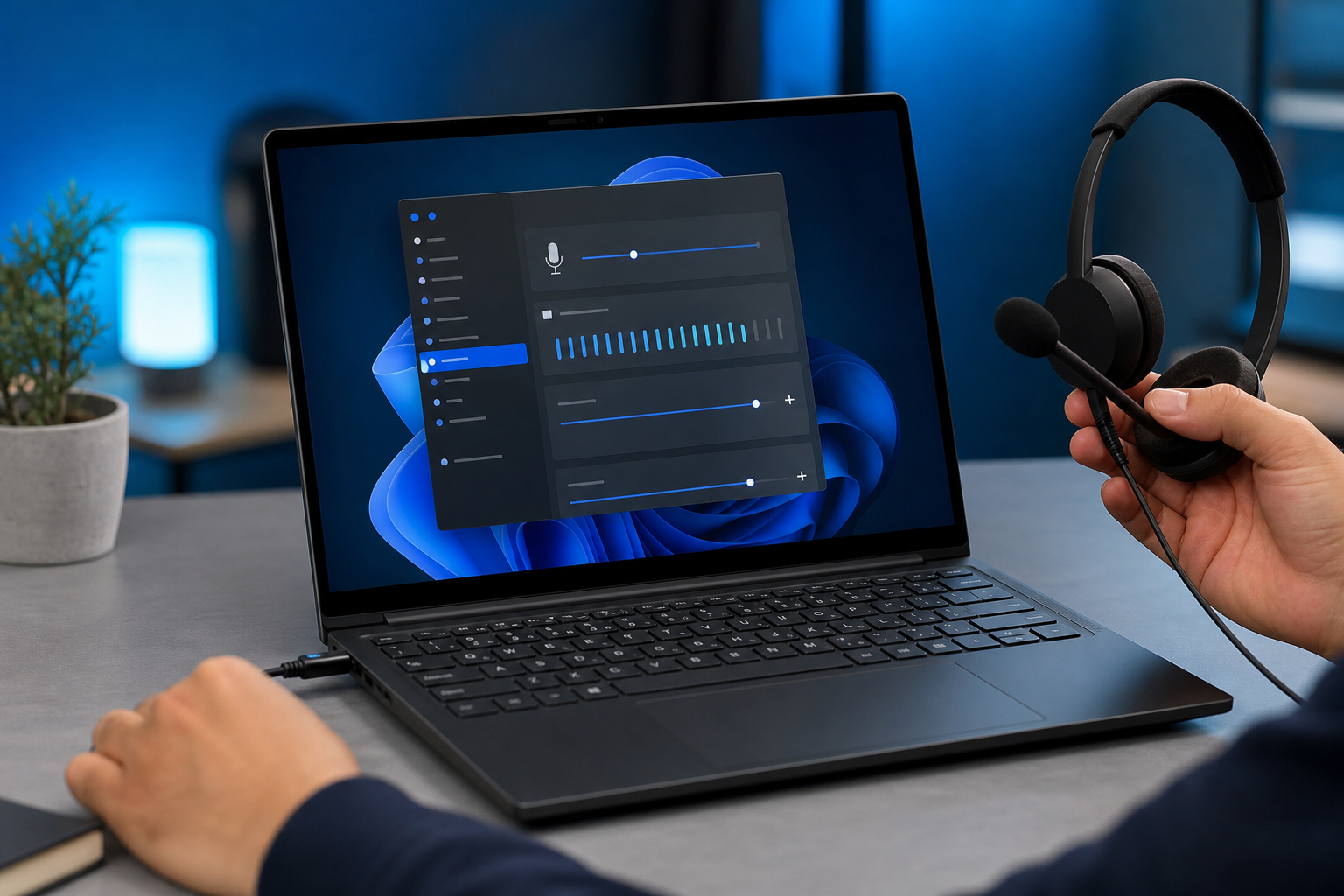
Ayarlar > Sistem > Ses yolunu izleyin. Giriş bölümünde konuşma veya kayıt için kullanılacak aygıt olarak kulaklık mikrofonunu seçin. Ardından aygıt özelliklerini açarak mikrofon testini başlatın ve normal ses düzeyinde konuşun.
Test göstergesi tepki veriyor veya kaydedilen örnekte sesiniz duyuluyorsa mikrofon Windows’a ses iletiyor demektir. Bu durumda sürücüyü kaldırmak yerine sorun yaşadığınız uygulamanın mikrofon seçimine geçin.
Test hiçbir ses algılamıyorsa giriş ses düzeyini yükseltin. Mikrofonun sessize alınmadığını ve listede benzer ad taşıyan web kamerası ya da dahili mikrofon yerine kulaklık mikrofonunun seçildiğini doğrulayın.
4. Mikrofon gizlilik izinlerini açın
Ayarlar > Gizlilik ve güvenlik > Mikrofon bölümüne gidin. Mikrofon erişimi ile uygulamaların mikrofona erişmesine izin veren seçeneklerin açık olduğundan emin olun.
Discord, Zoom, oyun istemcileri ve benzeri programlar masaüstü uygulaması olarak çalışabilir. Bu nedenle aynı sayfadaki masaüstü uygulamalarının mikrofon erişimine izin veren ayarı da kontrol edilmelidir. İş veya okul tarafından yönetilen bilgisayarlarda bu seçenek yönetici politikasıyla kilitlenmiş olabilir.
5. Kulaklık mikrofonunu doğru giriş aygıtı olarak seçin
Web kamerası, monitör, oyun kolu, Bluetooth cihazı ve dizüstü bilgisayarın dahili mikrofonu Windows’ta ayrı giriş aygıtları oluşturabilir. Mikrofon listede görünse bile sistem veya uygulama başka bir aygıtı kullanıyor olabilir.
Ayarlar > Sistem > Ses bölümünden kulaklık mikrofonunu seçin. Ardından Gelişmiş > Diğer ses ayarları yolunu açıp Kayıt sekmesine geçin. Kulaklık mikrofonunun etkin olduğunu doğrulayın ve gerekiyorsa varsayılan aygıt ya da varsayılan iletişim aygıtı olarak belirleyin.
Aygıt listede bulunmuyorsa boş bir alana sağ tıklayarak devre dışı bırakılmış aygıtları görüntüleyin. Mikrofon burada görünüyorsa etkinleştirdikten sonra testi yeniden çalıştırın.
6. Sorun yaşanan uygulamanın mikrofon ayarını düzeltin
Windows testi ses alıyor ancak görüşmedeki kişiler sizi duymuyorsa uygulama yanlış giriş aygıtına yönelmiş olabilir. Uygulamanın ses, konuşma veya cihaz ayarlarını açın ve giriş aygıtını otomatik seçim yerine kullandığınız kulaklık mikrofonuna getirin.
- Uygulamanın mikrofon testini çalıştırın.
- Uygulama içindeki sessize alma seçeneğini kapatın.
- Bas-konuş açıksa doğru tuşun atandığını kontrol edin.
- Tarayıcıda görüşme yapıyorsanız ilgili sitenin mikrofon iznini açın.
- Değişiklikten sonra uygulamayı tamamen kapatıp yeniden başlatın.
Uygulama açıkken kulaklığı taktıysanız program eski giriş aygıtını kullanmaya devam edebilir. Bu durumda giriş aygıtını yeniden seçmek veya uygulamayı yeniden açmak yeterli olabilir.
7. Realtek veya bilgisayar üreticisinin ses uygulamasını inceleyin
Bazı bilgisayarlarda 3,5 mm girişe takılan aygıtın türü Realtek Audio Console ya da üreticinin ses yönetim uygulaması üzerinden belirlenir. Bağlantı yalnızca ses çıkışı, hoparlör veya hat girişi olarak tanımlandıysa mikrofon devreye girmeyebilir.
Uygulamadaki bağlantı noktası ayarını bulun ve aygıt türünün mikrofonlu kulaklık olarak seçildiğini doğrulayın. Bu yazılım bilgisayarda yoksa kaynağı belirsiz indirme sitelerini kullanmayın. Öncelikle bilgisayar üreticisinin destek sayfasını ve cihazınıza önerdiği yazılımı kontrol edin.
8. USB veya Bluetooth kulaklığı yeniden tanıtın
USB kulaklığı çıkarın, bilgisayarı yeniden başlatın ve Windows açıldıktan sonra doğrudan farklı bir USB girişine takın. Aygıt yeniden algılandığında ses ayarlarına dönerek mikrofonu giriş aygıtı olarak tekrar seçin.
Bluetooth kulaklıkta Ayarlar > Bluetooth ve cihazlar > Cihazlar bölümünü açın. Kulaklığı kaldırdıktan sonra eşleştirme moduna alıp yeniden ekleyin. Eşleştirme tamamlandığında mikrofonun giriş aygıtları arasında seçili olduğunu doğrulayın.
Bluetooth kulaklık bilgisayara ve telefona aynı anda bağlıysa bağlantıyı geçici olarak yalnızca bilgisayarla sınayın. Kulaklığın üretici uygulamasında çoklu cihaz bağlantısı veya görüşme moduyla ilgili bir seçenek bulunuyorsa ayarı da kontrol edin.
9. Sorun gidericiyi çalıştırın ve sürücüyü yenileyin
Ayarlar > Sistem > Ses bölümündeki giriş aygıtı sorun gidericisini çalıştırın. Sorun devam ederse Windows Update üzerinden güncelleştirmeleri ve sunulan sürücü güncelleştirmelerini kontrol edin.
Aygıt Yöneticisi’nde Ses girişleri ve çıkışları ile Ses, video ve oyun denetleyicileri bölümlerini inceleyin. Mikrofonun veya ses denetleyicisinin devre dışı olmadığından emin olun. Sürücüyü güncellemek işe yaramazsa ilgili ses aygıtını kaldırıp bilgisayarı yeniden başlatabilirsiniz; Windows uygun sürücüyü yeniden kurmayı deneyebilir.
Sorun bir Windows veya sürücü güncellemesinden sonra başladıysa bilgisayar üreticisinin modelinize özel Windows 11 ses sürücüsünü kontrol edin. Otomatik sürücü indirdiğini iddia eden kaynağı belirsiz programları kullanmayın.
Donanım arızası nasıl anlaşılır?
Kulaklığın mikrofonunu telefon, oyun konsolu veya başka bir bilgisayarda ses kaydı yaparak deneyin. Mikrofon hiçbir cihazda çalışmıyorsa kablo, mikrofon kolu veya sessize alma anahtarı arızalı olabilir.
Kulaklık başka bir cihazda çalışıyor ancak aynı bilgisayarda doğru bağlantı ve adaptörle hiçbir şekilde ses alınamıyorsa bilgisayarın jakı veya ses donanımı incelenmelidir. Aynı bilgisayarda farklı bir mikrofon da çalışmıyorsa üretici desteğine ya da güvenilir bir teknik servise başvurmak daha doğru olur.
En kısa kontrol sırası
- Mikrofon düğmesini açın ve fişi tam olarak takın.
- Tekli ve çiftli jak uyumunu kontrol edin.
- Windows 11 mikrofon testini çalıştırın.
- Mikrofon ve masaüstü uygulaması izinlerini açın.
- Kulaklık mikrofonunu doğru giriş aygıtı olarak seçin.
- Uygulamanın kendi mikrofon ayarını değiştirin.
- Realtek veya üretici uygulamasında bağlantı türünü doğrulayın.
- USB bağlantısını değiştirin ya da Bluetooth eşleştirmesini yenileyin.
- Sorun gidericiyi çalıştırıp sürücüyü resmî kaynaklardan güncelleyin.
Kaynak notu: Microsoft Support'taki Windows 11 mikrofon izinleri, giriş aygıtı testi, Bluetooth'u yeniden eşleştirme ve ses sürücülerini güncelleme yönergeleri ile Microsoft Learn Bluetooth ses belgeleri kontrol edildi. Türkçe arama sonuçlarındaki forum ve soru-cevap örnekleri, jak uyumsuzluğu ve yanlış aygıt seçimi gibi karşılanmayan arama niyetleri açısından incelendi. ([support.microsoft.com](https://support.microsoft.com/tr-tr/windows/hardware/drivers/fix-microphone-problems?utm_source=openai))