Modem İnternet Işığı Neden Yanmıyor? Adım Adım Çözüm


 Tepki Ver
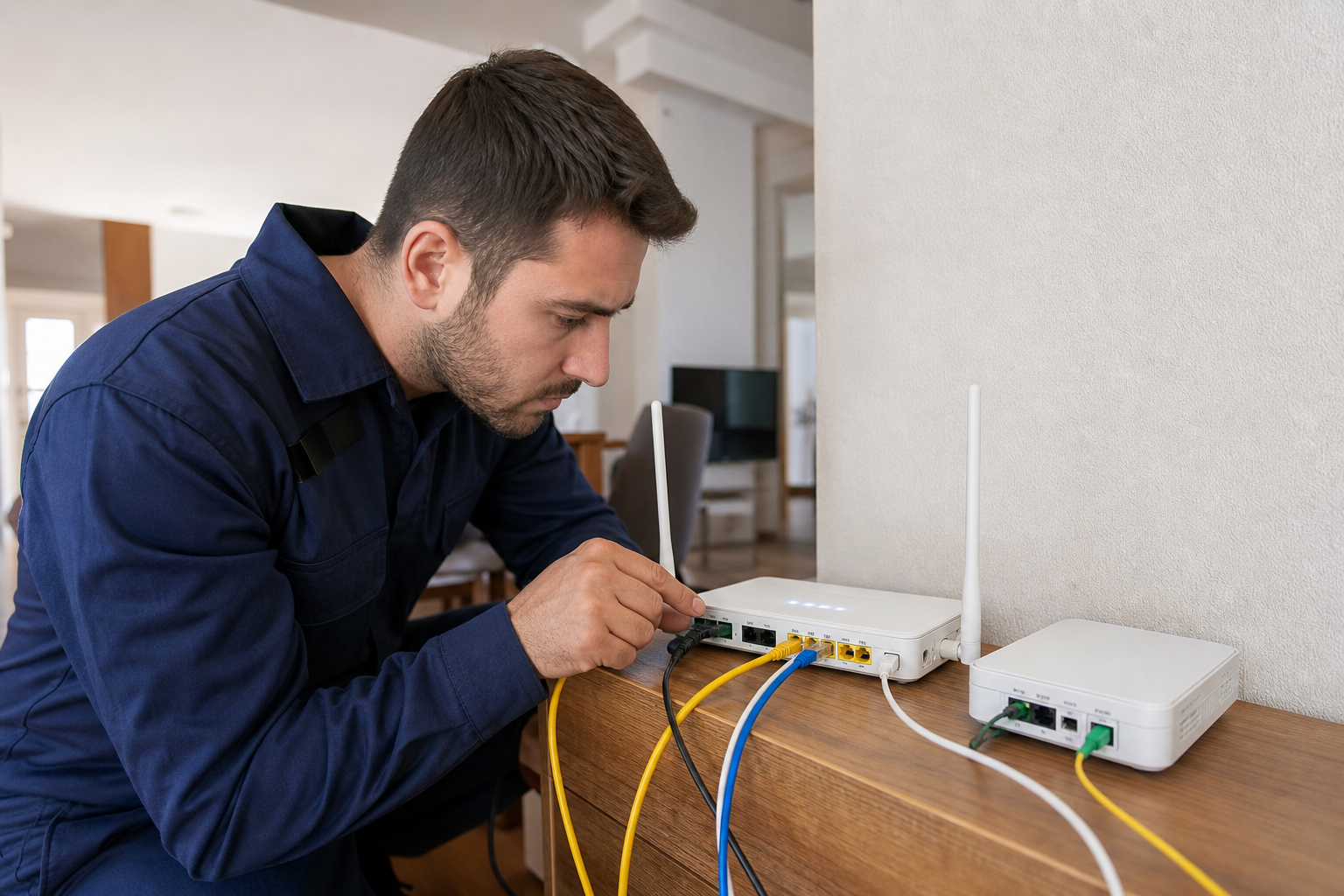
Modem internet ışığı yanmıyorsa servis sağlayıcı kesintisi, DSL veya fiber sinyalinin ulaşmaması, gevşek WAN kablosu, hatalı bağlantı bilgileri ya da cihaz arızası söz konusu olabilir. Önce Power, DSL veya Broadband, WAN, PON ve LOS ışıklarını birlikte inceleyin. Ardından erişebildiğiniz kabloları kontrol edin, modemi bir kez yeniden başlatın ve mobil internet üzerinden kesinti sorgulayın.
Işıkların adı, rengi ve çalışma biçimi modem modeline göre değişebilir. Bu nedenle cihazın kullanım kılavuzundaki LED tablosu önceliklidir. Ayrıca internet ışığının sönük olması her zaman modemin bozulduğu anlamına gelmez; sorun hattın, bağlantı ayarlarının veya modem ile ONT arasındaki kablonun bulunduğu aşamada olabilir.
Önce hangi modem ışıklarına bakılmalı?
İnternet ışığını tek başına değerlendirmek yerine bağlantının hangi noktada kesildiğini anlamaya çalışın. Aşağıdaki göstergeler ilk kontrol için yol gösterir:
- Power ışığı: Modemin veya ONT cihazının elektrik alıp almadığını gösterir.
- DSL veya Broadband ışığı: ADSL ve VDSL hatlarında modem ile operatör altyapısı arasındaki senkronizasyonu gösterir.
- PON ve LOS ışıkları: Fiber sinyalinin ONT cihazına ulaşıp ulaşmadığı hakkında bilgi verir. Anlamları modele göre değişebileceğinden kılavuz kontrol edilmelidir.
- WAN ışığı: ONT, modem veya router arasındaki Ethernet bağlantısının algılanıp algılanmadığını gösterir.
- Internet ışığı: Modemin servis sağlayıcı üzerinden internet bağlantısı kurup kuramadığını belirtir.
- Wi-Fi ışığı: Yalnızca kablosuz ağ yayınının açık olduğunu gösterir; internet erişiminin bulunduğunu kanıtlamaz.
Modem internet ışığı neden sönük kalır?
1. Servis sağlayıcıda kesinti olabilir
Evdeki bağlantılar doğru olsa bile servis sağlayıcının altyapısında arıza veya planlı çalışma bulunabilir. Bazı kesintilerde DSL ya da PON ışığı normal görünürken internet oturumu kurulamayabilir. Aynı sağlayıcıyı kullanan yakın çevrede de bağlantı yoksa bölgesel arıza ihtimali artar.
Telefonunuzun mobil verisini kullanarak sağlayıcının uygulamasını, arıza sorgulama kanalını veya müşteri hizmetlerini kontrol edin. Kesinti doğrulanırsa modem ayarlarını değiştirmeyin ve cihazı fabrika ayarlarına döndürmeyin.
2. DSL hattı senkronizasyon kuramıyor olabilir
ADSL ve VDSL bağlantılarında DSL ya da Broadband ışığının sabit yanması genellikle hat senkronizasyonunun tamamlandığını gösterir. Işık uzun süre yanıp sönüyor veya tamamen kapalı kalıyorsa modem hatla bağlantı kuramıyor olabilir.
Telefon kablosunun modemdeki DSL girişine sağlam biçimde takıldığından emin olun. Kabloda ezilme, gevşeme veya kontrolsüz ek varsa sağlam bir telefon kablosuyla test yapabilirsiniz. Splitter kullanılıyorsa bağlantıların doğru girişlerde bulunduğunu kontrol edin. Arızalı splitter şüphesi varsa ve bağlantı yapısını biliyorsanız modemi kısa süreliğine doğrudan telefon hattına bağlayarak deneyebilirsiniz.
DSL ışığı yine sabitlenmiyorsa bina içi tesisat, ankastre bağlantısı veya servis sağlayıcı hattıyla ilgili arıza bulunabilir. Bu noktalara kendiniz müdahale etmek yerine operatöre arıza kaydı bırakın.
3. Fiber ONT cihazına sinyal ulaşmıyor olabilir
Fiber bağlantılarda duvardan gelen ince fiber kablo çoğunlukla ONT adı verilen cihaza bağlanır. ONT ile modem veya router arasında ayrıca Ethernet kablosu bulunur. ONT elektrik almıyorsa ya da optik sinyal ulaşmıyorsa internet bağlantısı kurulamaz.
ONT üzerindeki Power ışığını ve varsa PON ile LOS göstergelerini kontrol edin. LOS ışığının kırmızı yanması veya normal bağlantı göstergesinin oluşmaması fiber sinyaliyle ilgili arızaya işaret edebilir. LED anlamları modele göre değişebileceği için cihaz etiketine veya kullanım kılavuzuna bakın.
Fiber kabloyu sökmeyin, çekmeyin, keskin biçimde bükmeyin ve bağlantı ucuna bakmayın. Kablo veya konnektörle ilgili bir sorun görülüyorsa servis sağlayıcıdan teknik destek isteyin.
4. WAN kablosu gevşek, arızalı veya yanlış portta olabilir
Ayrı ONT, modem veya router kullanılan bağlantılarda Ethernet kablosunun router üzerindeki WAN ya da Internet etiketli porta takılması gerekir. Kablo LAN girişine takılmışsa veya sokete tam oturmamışsa dış ağ bağlantısı algılanmayabilir.
Ethernet kablosunun iki ucunu çıkarıp yeniden takın. Soket tırnağı kırılmış, kablo ezilmiş veya bağlantı gevşemişse sağlam bir Ethernet kablosuyla test edin. ONT ve router açık olduğu halde WAN ışığı oluşmuyorsa kablo, port veya cihaz arızası ihtimali değerlendirilmelidir.
5. İnternet kullanıcı bilgileri doğrulanamıyor olabilir
Bazı bağlantılarda modem, servis sağlayıcıya PPPoE kullanıcı adı ve şifresiyle bağlanır. Modem sıfırlandıysa, yeni cihaz takıldıysa veya ayarlar değiştirildiyse bu bilgiler silinmiş ya da yanlış kaydedilmiş olabilir. DSL ışığı sabit olduğu halde internet ışığının yanmaması bu olasılığı düşündürür.
Kullanıcı adı ve şifreyi tahmin ederek girmeyin. Bilgileri servis sağlayıcıdan doğrulayın. Kullanıcı adındaki alan adı bölümü, boşluklar ve karakterler bağlantıyı etkileyebilir. Bazı hatlarda farklı bir bağlantı türü kullanıldığından WAN ayarlarını operatörün verdiği bilgilere göre yapılandırın.
6. Hat aktivasyonu veya WAN IP alımı tamamlanmamış olabilir
Yeni abonelik, nakil veya altyapı değişikliği sonrasında modem fiziksel sinyali görebilir ancak internet hizmeti henüz aktif olmayabilir. Benzer şekilde modem arayüzünde WAN IP adresi alınamamış görünüyorsa bağlantı sağlayıcı tarafında kurulamıyor olabilir.
Modem arayüzündeki bağlantı durumunu kontrol edin. Kimlik doğrulama hatası, bağlantı kesildi uyarısı veya boş WAN IP alanı görüyorsanız hata bilgisini servis sağlayıcıya iletin. Bilmediğiniz gelişmiş ayarları rastgele değiştirmeyin.
7. Modem köprü modunda çalışıyor olabilir
Bridge olarak da adlandırılan köprü modunda internet oturumunu modem yerine bağlı olan ayrı router kurar. Bu nedenle modem üzerindeki internet ışığı sönük görünmesine rağmen ikinci cihaz üzerinden erişim sağlanabilir.
Evde ayrı bir router bulunuyorsa iki cihazın ışıklarını ve internet erişimini birlikte kontrol edin. Bağlantı çalışıyorsa yalnızca modem üzerindeki internet ışığının kapalı olması arıza anlamına gelmeyebilir. Ağ yapısını bilmiyorsanız köprü modu ayarını değiştirmeyin.
8. Modem geçici olarak kilitlenmiş veya arızalanmış olabilir
Uzun süre çalışan cihazlar geçici olarak yanıt vermeyebilir. Aşırı ısınma, uyumsuz güç adaptörü, elektrik dalgalanması veya donanım arızası da ışıkların çalışmasını etkileyebilir. Modemin üzerini kapatmayın ve hava kanallarının açık kalmasını sağlayın.
Power ışığı dahil hiçbir gösterge yanmıyorsa açma-kapama düğmesini, priz bağlantısını ve adaptör kablosunu kontrol edin. Farklı bir prizi deneyebilirsiniz ancak voltajı, akımı ve kutup yapısı uygun olmayan rastgele bir adaptörü cihaza bağlamayın.
Modem internet ışığı yanmıyorsa uygulanacak adımlar
Kontrolleri aşağıdaki sırayla yapmak gereksiz ayar değişikliklerini önler:
- Gerçekten internet olmadığını doğrulayın: Farklı bir telefon veya bilgisayarla bağlantıyı deneyin. Mümkünse Ethernet kablosuyla da test yapın.
- Tüm ışıkları not edin: Power, DSL, PON, LOS, WAN, Internet ve Wi-Fi göstergelerinin durumuna bakın.
- Kesinti sorgulayın: Mobil veri üzerinden servis sağlayıcının arıza kanallarını kontrol edin.
- Erişilebilir kabloları kontrol edin: DSL ve Ethernet kablolarını doğru portlara yeniden takın. Fiber kabloyu sökmeyin.
- Cihazı yeniden başlatın: Modemi normal açma-kapama düğmesiyle kapatın, elektrik bağlantısını yaklaşık 30 saniye kesin ve yeniden açın. Sistemin başlaması için birkaç dakika bekleyin.
- Modem arayüzüne bakın: Kullanım kılavuzundaki yönetim adresini kullanarak WAN durumunu, IP bilgisini ve varsa hata mesajını kontrol edin.
- Bağlantı bilgilerini doğrulayın: PPPoE kullanıcı adı, şifre ve bağlantı türünü servis sağlayıcıdan teyit edin.
Fabrika ayarlarına dönmek gerekir mi?
Modemi sıfırlamak ilk çözüm olmamalıdır. Fabrika ayarlarına dönüş internet kullanıcı bilgilerini, Wi-Fi adını ve şifresini, port yönlendirmelerini ve diğer özel ağ ayarlarını silebilir. Yeniden kurulum bilgileri elinizde değilse çalışan yerel ağ bağlantısını da kaybedebilirsiniz.
Yalnızca servis sağlayıcı veya cihaz üreticisi öneriyorsa ve gerekli kurulum bilgilerine sahipseniz sıfırlama yapın. Yazılım güncellemesi veya sistem başlatma işlemi sırasında cihazın elektriğini kesmeyin.
Ne zaman teknik destek alınmalı?
DSL ışığı kablo kontrollerine rağmen sabitlenmiyorsa, fiber ONT üzerinde kırmızı uyarı görülüyorsa, WAN bağlantısı sağlam kabloyla oluşmuyorsa veya doğru kullanıcı bilgilerine rağmen internet oturumu kurulamıyorsa servis sağlayıcıya arıza kaydı açın.
Modem yanık kokusu yayıyor, aşırı ısınıyor, kendiliğinden kapanıyor veya Power ışığı farklı prizde de yanmıyorsa cihazı kullanmayı bırakın. Adaptörü açmaya, elektronik devreyi onarmaya ya da fiber bağlantı ucunu sökmeye çalışmayın. Yetkili servis veya üretici desteğine başvurun.
Sık sorulan sorular
Wi-Fi ışığı yanıyor ama internet ışığı neden yanmıyor?
Wi-Fi ışığı yalnızca modemin ev içinde kablosuz ağ yayınladığını gösterir. İnternet oturumu kurulmamışsa telefon veya bilgisayar modeme bağlanabilir ancak web sitelerine erişemez.
İnternet ışığının kırmızı yanması ne anlama gelir?
Anlamı cihaz modeline göre değişir. Genellikle internet oturumunun kurulamadığını, doğrulama hatası oluştuğunu veya WAN bağlantısının bulunmadığını gösterir. Kesin bilgi için kullanım kılavuzundaki LED açıklamasını kontrol edin.
İnternet ışığı yanmadan bağlantı çalışabilir mi?
Modem köprü modundaysa ve internet bağlantısını ayrı bir router kuruyorsa çalışabilir. Bazı modellerde LED göstergeleri arayüzden kapatıldığında da ışıklar sönük görünür. İnternet erişimi varsa çalışma modu ile LED ayarını kontrol edin.
Modemi kapatıp açmak zararlı mı?
Normal yeniden başlatma işlemi genellikle cihaza zarar vermez ve geçici sorunları çözebilir. Ancak modem başlatılırken veya yazılım güncellenirken elektriği art arda kesmekten kaçının.
Kaynak notu: DSL senkronizasyonu, internet ve Wi-Fi ışıklarının anlamları ile köprü modu TP-Link resmi kurulum kılavuzundan; fiber bağlantıda güç, WAN, ONT ve kullanıcı doğrulama kontrolleri Türk Telekom yardım sayfasından doğrulandı. WAN bağlantısı ve IP durumu için TP-Link resmi destek dokümanı incelendi.