Windows 11’de Uygulama Sesi Farklı Cihaza Nasıl Verilir?


 Tepki Ver
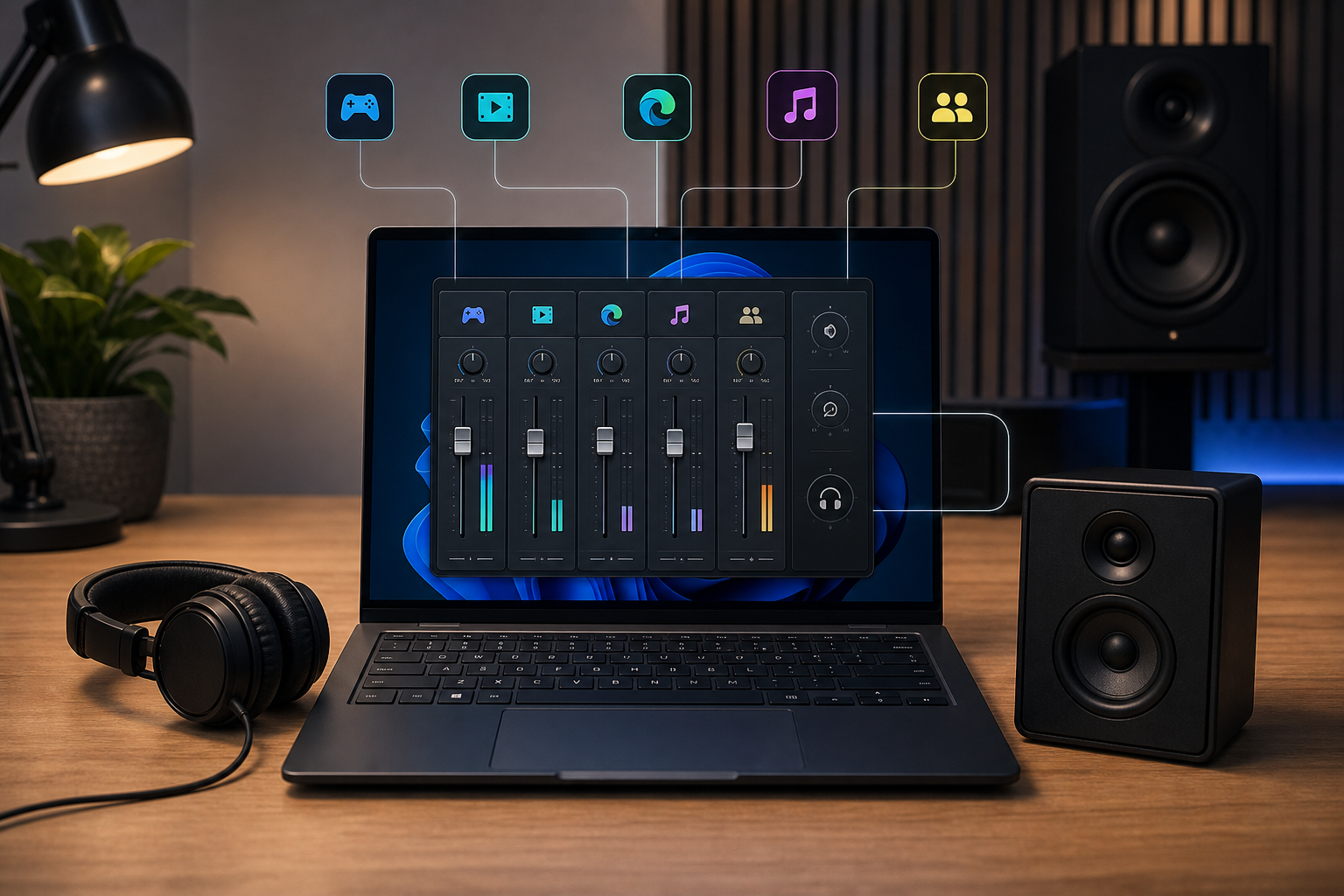
Windows 11’de uygulama sesi farklı cihaza nasıl verilir? Ayarlar, Sistem, Ses, Ses düzeyi karıştırıcısı yolunu açın. Uygulamalar bölümünde yönlendirmek istediğiniz programı seçerek çıkış cihazını kulaklık, hoparlör, monitör veya bağlı başka bir ses aygıtıyla değiştirin. Bu ayar, Windows’un ana çıkışını değiştirmeden yalnızca seçtiğiniz uygulamanın sesini farklı cihaza gönderir.
Seçenek görünmüyorsa uygulamanın açık ve ses üretiyor olması, kullanılacak cihazın da Windows tarafından tanınması gerekir. Önce bu iki koşulu kontrol etmek, uygulama veya cihaz listelenmiyor sorunlarının büyük bölümünü çözer.
Başlamadan önce ses cihazlarını kontrol edin
Uygulamaları farklı çıkışlara yönlendirebilmek için Windows’un en az iki ses aygıtını tanıması gerekir. Dizüstü bilgisayarın dahili hoparlörü ile Bluetooth kulaklık, USB kulaklık ile masaüstü hoparlörü veya HDMI monitör ile kablolu kulaklık birlikte kullanılabilir.
Görev çubuğunun sağındaki ses simgesine tıklayın ve ses çıkışı listesini açın. Kullanmak istediğiniz cihazların burada göründüğünü doğrulayın. Cihaz genel çıkış listesinde yoksa uygulamaya özel menüde de seçilemez.
- Bluetooth cihazını eşleştirin ve bağlı durumda olduğunu kontrol edin.
- USB kulaklık veya ses kartını farklı bir USB bağlantı noktasında deneyin.
- Kablolu kulaklığın doğru ses girişine tam olarak takıldığından emin olun.
- HDMI veya DisplayPort ile bağlı monitörün dahili hoparlörü ya da ses çıkışı olup olmadığını kontrol edin.
Monitörde HDMI girişi bulunması, cihazda mutlaka hoparlör olduğu anlamına gelmez. Bazı monitörler sesi yalnızca üzerlerindeki kulaklık çıkışına aktarır.
Uygulama sesini farklı cihaza yönlendirme
1. Yönlendireceğiniz uygulamayı çalıştırın
Windows, kapalı olan veya henüz ses üretmemiş bir programı Ses düzeyi karıştırıcısında göstermeyebilir. Spotify’da müzik, tarayıcıda video ya da oyunda sesli bir bölüm başlatın. İşlemi yaparken uygulamanın sesini düşük seviyede tutabilirsiniz.
2. Ses düzeyi karıştırıcısını açın
Windows ve I tuşlarına birlikte basarak Ayarlar’ı açın. Ardından Sistem, Ses, Ses düzeyi karıştırıcısı yolunu izleyin. Görev çubuğundaki ses simgesine sağ tıklayıp Ses düzeyi karıştırıcısını aç seçeneğini kullanmak da aynı sayfaya ulaşmanızı sağlayabilir.
Menü adları, Windows’un görüntüleme diline ve yüklü sürümüne göre küçük farklılıklar gösterebilir. Aradığınız bölüm, uygulamaların ayrı ses seviyeleriyle çıkış cihazlarının listelendiği ekrandır.
3. Uygulamanın çıkış cihazını değiştirin
Uygulamalar listesinden istediğiniz programı bulun. Program satırını genişletin veya yanındaki Çıkış cihazı menüsünü açın. Ardından kullanmak istediğiniz kulaklığı, hoparlörü ya da monitörü seçin. Değişiklik çoğu uygulamada ses oynatılırken uygulanır.
Örneğin aşağıdaki gibi bir düzen oluşturabilirsiniz:
- Spotify sesini Bluetooth hoparlöre,
- oyun sesini USB kulaklığa,
- Chrome sesini monitör hoparlörüne,
- sistem ve bildirim seslerini bilgisayarın dahili hoparlörüne yönlendirebilirsiniz.
Bu işlem yalnızca seçilen uygulamayı etkiler. Windows’un varsayılan çıkış cihazı ve diğer programların ayarları değişmez.
Uygulama Ses düzeyi karıştırıcısında görünmüyorsa
Program açık olduğu hâlde listede yoksa önce uygulamadan ses oynatın. Ardından Ses düzeyi karıştırıcısını kapatıp yeniden açın. Sorun devam ederse şu kontrolleri sırayla uygulayın:
- Programı tamamen kapatıp yeniden başlatın.
- Görev Yöneticisi’nden uygulamanın arka planda açık kalıp kalmadığını kontrol edin.
- Ses cihazını bağladıktan sonra uygulamayı yeniden açın.
- Tarayıcı sekmesinin veya sitenin sessize alınmadığından emin olun.
- Uygulamanın kendi oynatıcısındaki ses düzeyini kontrol edin.
Bazı içerikler hizmetin adıyla değil, onu çalıştıran programın adıyla listelenir. Örneğin bir internet sitesinde çalınan müzik, site adı yerine Chrome, Edge veya Firefox altında görünebilir. Bazı uygulamalar da yardımcı işlemleri nedeniyle birden fazla satır oluşturabilir.
Kulaklık veya hoparlör çıkış menüsünde yoksa
Cihaz hiçbir çıkış listesinde görünmüyorsa önce bağlantı sorununu çözün. Ayarlar, Sistem, Ses ekranındaki çıkış aygıtlarını kontrol edin. Bluetooth cihazını kapatıp açın, kabloyu yeniden takın veya USB aygıtını başka bir bağlantı noktasında deneyin.
Cihaz genel çıkış listesinde görünüyor ancak yalnızca belirli uygulamada görünmüyorsa programı kapatıp yeniden açın. Bazı uygulamalar çalışırken bağlanan yeni ses aygıtlarını hemen algılamaz.
Bluetooth kulaklık bağlı görünmesine rağmen ses çıkışı olarak listelenmiyorsa cihazı Bluetooth ayarlarından kaldırıp yeniden eşleştirmek gerekebilir. Kulaklığın aynı anda telefon gibi başka bir cihaza bağlanması da bağlantının kararsızlaşmasına yol açabilir.
Çıkış seçildiği hâlde ses gelmiyorsa
Doğru aygıt seçili görünmesine rağmen ses duyulmuyorsa uygulama satırındaki ses sürgüsünü ve sessize alma düğmesini kontrol edin. Uygulamanın ses düzeyi, genel Windows sesinden bağımsız olarak sıfıra indirilmiş olabilir.
Ardından programın kendi ses ayarlarına bakın. Discord, Teams, Zoom, medya oynatıcılar ve bazı oyunlar Windows’tan bağımsız bir çıkış cihazı seçebilir. Program içinde artık bağlı olmayan bir aygıt seçilmişse Windows’taki yönlendirme beklediğiniz sonucu vermeyebilir.
Genel kullanımda uygulamanın kendi çıkış ayarını Varsayılan olarak bırakıp yönlendirmeyi Windows Ses düzeyi karıştırıcısından yapmak daha düzenlidir. Görüntülü görüşme ve kayıt uygulamalarında ise hoparlör ile mikrofonu doğrudan uygulamanın ayarlarından seçmek daha güvenilir olabilir.
Eski cihaz seçimi nasıl sıfırlanır?
Daha önce kullanılan bir kulaklık kaldırıldıktan sonra uygulama sessiz kalabilir. Ses düzeyi karıştırıcısında uygulamanın çıkışını mevcut bir cihaza veya Varsayılan seçeneğine alın. Değişiklik uygulanmazsa programı tamamen kapatıp yeniden başlatın.
Birden fazla uygulamanın ayarları karıştıysa Ses düzeyi karıştırıcısındaki sıfırlama seçeneğini kullanabilirsiniz. Bu işlem uygulamalara özel ses düzeyi ve cihaz tercihlerini önerilen varsayılanlara döndürür. Daha sonra yalnızca gerekli programları yeniden farklı çıkışlara atayabilirsiniz.
İki tarayıcı sekmesi farklı cihazlara verilebilir mi?
Windows ses yönlendirmesini çoğunlukla uygulama düzeyinde yapar. Bu nedenle aynı Chrome veya Edge oturumundaki iki sekmeyi Ses düzeyi karıştırıcısıyla güvenilir biçimde iki farklı cihaza göndermek genellikle mümkün değildir.
İçerikleri ayırmak için birini Chrome’da, diğerini Edge’de ya da bağımsız masaüstü uygulamasında açabilirsiniz. Windows bunları farklı uygulamalar olarak gördüğü için her birine ayrı çıkış cihazı atayabilirsiniz. Tarayıcı işlemlerinin listede birden fazla satır oluşturması kalıcı ve öngörülebilir bir sekme ayrımı sağlamaz.
Aynı uygulamanın sesi iki cihazdan çıkarılabilir mi?
Ses düzeyi karıştırıcısındaki uygulama yönlendirmesi, bir programı tek bir çıkış aygıtına gönderir. Aynı sesi eş zamanlı olarak iki kulaklık veya hoparlörde çoğaltmaz. Bunun için uygulamanın kendi çoklu çıkış desteği, ses aygıtı üreticisinin yazılımı veya ayrı bir ses yönlendirme çözümü gerekir.
Amacınız oyun sesini kulaklığa, müziği hoparlöre vermekse ek yazılıma ihtiyaç yoktur. Her uygulamaya karıştırıcı üzerinden farklı bir çıkış seçmeniz yeterlidir.
Sorun çözülmezse hangi kontroller yapılmalı?
Hiçbir uygulama belirli bir cihazdan ses vermiyorsa sorun uygulama yönlendirmesinden çok aygıt, sürücü veya Windows ses hizmetleriyle ilgili olabilir. Önce bilgisayarı yeniden başlatın. Ardından Windows Update’i ve bilgisayar ya da ses aygıtı üreticisinin sunduğu sürücüleri kontrol edin.
Windows 11’de Yardım Alın uygulamasını açarak ses sorun gidericisini de çalıştırabilirsiniz. Bir cihaz fiziksel olarak hasarlıysa, bağlantısı sürekli kesiliyorsa veya sürücü kurulumundan sonra sistem kararsızlaşıyorsa cihaz üreticisinin desteğine ya da bilgisayarın BT yöneticisine başvurun. Rastgele kaynaklardan sürücü indirip kurmak yerine üreticinin resmi destek kanalını kullanın.
Uygulamayı yeniden varsayılan çıkışa alma
Programın tekrar ana hoparlörü kullanmasını istiyorsanız Ses düzeyi karıştırıcısına dönün ve uygulamanın çıkış cihazını Varsayılan olarak değiştirin. Program değişikliği hemen algılamazsa kapatıp yeniden açın. Sık kullandığınız kulaklığı ayırmadan önce uygulamayı varsayılan çıkışa döndürmek, sonraki açılışta sesin bulunmayan bir cihaza yönlenmesini önleyebilir.
Kaynak notu: Uygulamaya özel çıkış cihazı seçimi, ses düzeyi kontrolleri, genel ses sorunları ve Windows 11 ses sorun gidericisi adımları Microsoft Support belgelerinden kontrol edildi. Türkçe arama sonuçları konu ve arama niyeti açısından ayrıca incelendi.