Android’de USB Hata Ayıklama Yetkisi Nasıl Sıfırlanır?


 Tepki Ver
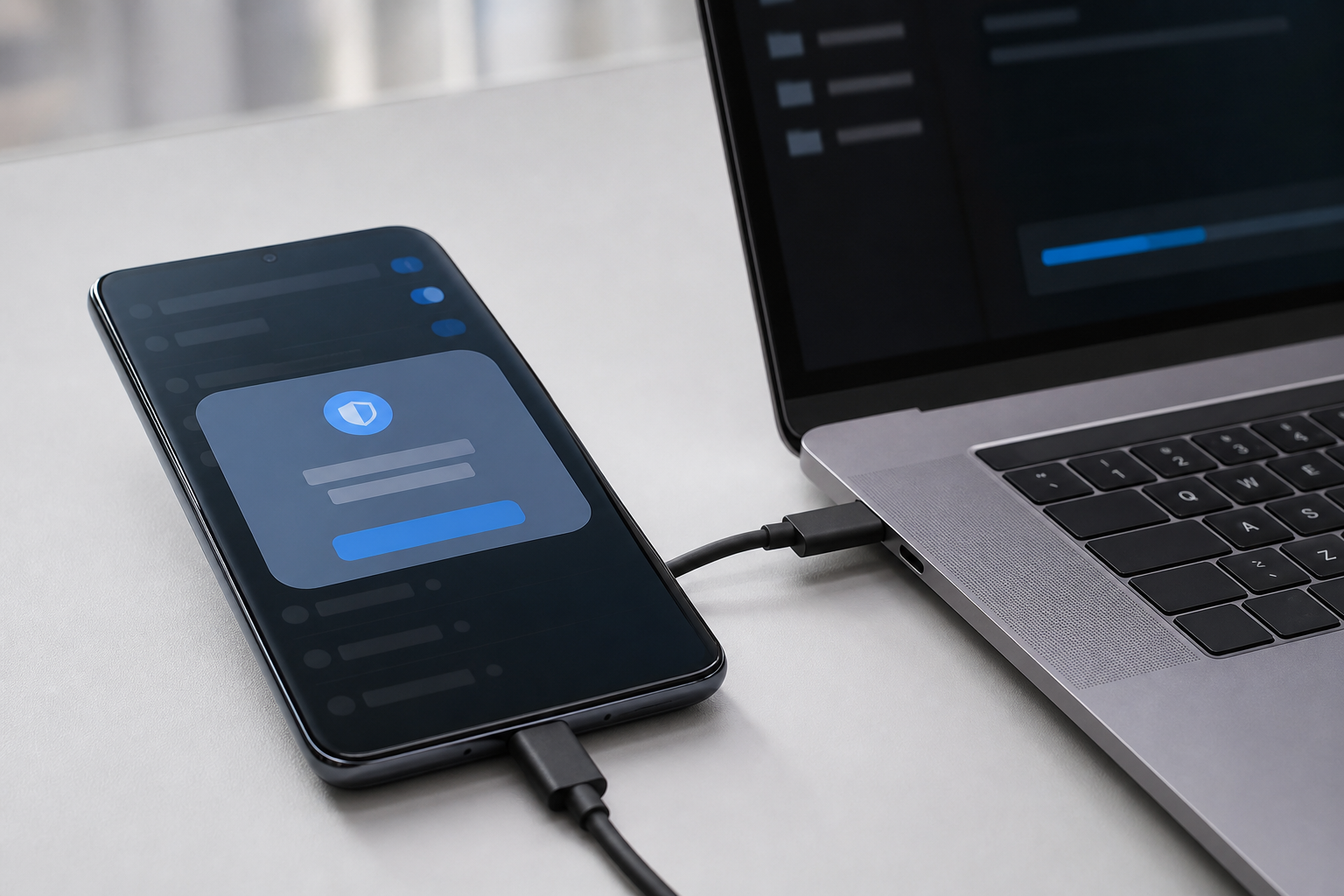
Android USB hata ayıklama yetkisi nasıl sıfırlanır? Ayarlar içindeki Geliştirici seçeneklerini açın ve USB hata ayıklama yetkilerini iptal et seçeneğine dokunun. İşlemi onayladıktan sonra USB kablosunu çıkarıp yeniden bağlayın. Telefonun kilidi açıkken bilgisayarda ADB bağlantısı başlatıldığında USB hata ayıklamasına izin verme penceresi yeniden görünmelidir. Bu işlem fotoğrafları, uygulamaları veya hesapları silmez; daha önce güvenilen bilgisayarlara ait ADB yetkilerini kaldırır.
USB hata ayıklama yetkisini sıfırlama adımları
Menü adları Android sürümüne ve telefon üreticisine göre değişebilir. Ayarlar aramasına USB hata ayıklama veya geliştirici yazarak ilgili bölümü daha hızlı bulabilirsiniz.
- Telefon ile bilgisayar arasındaki USB kablosunu çıkarın.
- Telefonda Ayarlar uygulamasını açın.
- Sistem, Ek ayarlar veya Gelişmiş ayarlar bölümüne girin.
- Geliştirici seçenekleri menüsünü açın.
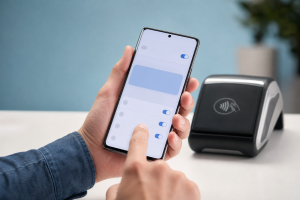
- Hata ayıklama başlığı altındaki USB hata ayıklama yetkilerini iptal et seçeneğine dokunun.
- Tamam, Yetkileri iptal et veya benzer anlamdaki onay düğmesini seçin.
- USB hata ayıklamanın açık olduğunu kontrol edin.
- Telefonun kilidini açın ve veri aktarabilen bir kabloyla bilgisayara yeniden bağlayın.
- RSA anahtarı penceresi açıldığında bilgisayarı tanıyorsanız İzin ver seçeneğine dokunun.
Sürekli kullandığınız kişisel bilgisayarda Bu bilgisayardan her zaman izin ver seçeneğini işaretleyebilirsiniz. Ortak, paylaşılan veya güvenmediğiniz bir bilgisayarda kalıcı izin vermeyin.
Geliştirici seçenekleri görünmüyorsa nasıl açılır?
Geliştirici seçenekleri çoğu Android cihazda varsayılan olarak gizlidir. Menüyü etkinleştirmek için genel olarak şu adımları izleyebilirsiniz:
- Ayarlar içinden Telefon hakkında veya Cihaz hakkında bölümünü açın.
- Varsa Yazılım bilgileri menüsüne girin.
- Derleme numarası ya da Yapım numarası satırına art arda yedi kez dokunun.
- İstenirse ekran kilidi PIN’ini, desenini veya parolasını girin.
- Geliştirici modunun açıldığını belirten mesajdan sonra ana Ayarlar ekranına dönün.
Google Pixel ve standart Android’e yakın arayüzlerde menü genellikle Ayarlar, Sistem, Geliştirici seçenekleri yolundadır. Samsung telefonlarda Yapım numarası, Telefon hakkında ve Yazılım bilgileri altında bulunur. Xiaomi ve Redmi cihazlarda Telefon hakkında bölümündeki OS veya MIUI sürümüne birkaç kez dokunmak gerekebilir. Üretici arayüzü değiştiyse Ayarlar uygulamasının arama işlevini kullanın.
Yetkileri iptal edince ne silinir?
Bu işlem fabrika ayarlarına sıfırlama değildir. Telefonun dahili belleğindeki fotoğraflar, videolar, kişiler, uygulamalar ve hesaplar etkilenmez. Normal USB dosya aktarımı için seçtiğiniz içerikler de silinmez.
Kaldırılan bilgiler, daha önce izin verdiğiniz bilgisayarların ADB güven kayıtlarıdır. Android 4.2.2 ve sonraki sürümlerde bilgisayar, hata ayıklama bağlantısı için bir RSA anahtarı kullanır. Telefonda bağlantıya izin verdiğinizde bilgisayar güvenilen bir ADB istemcisi olarak kaydedilir. Yetkiler iptal edildiğinde daha önce bağlanan bilgisayarların yeniden onay alması gerekir.
Önemli: USB hata ayıklama yetkilerini iptal et seçeneği yalnızca son bağlanan bilgisayarı değil, daha önce yetki verilen tüm bilgisayarları kaldırabilir.
Bu işlem hangi bağlantı sorunlarında kullanılabilir?
Yetki sıfırlama, telefon USB üzerinden algılandığı halde ADB bağlantısı kurulamıyorsa uygulanabilir. Özellikle şu durumlarda yararlı olabilir:
- ADB cihaz listesinde telefon unauthorized veya yetkisiz olarak görünüyorsa.
- USB hata ayıklama izin penceresi artık açılmıyorsa.
- İzin penceresi daha önce yanlışlıkla reddedildiyse.
- Telefon başka bir bilgisayarda çalışırken mevcut bilgisayarda ADB bağlantısı kurulamıyorsa.
- Android Studio telefonu fiziksel cihaz listesinde göstermiyorsa.
- ADB kullanan güvenilir bir masaüstü uygulaması telefona bağlanamıyorsa.
- Önceden eşleştirilen kablosuz hata ayıklama bilgisayarları kaldırılmak isteniyorsa.
Telefon yalnızca şarj oluyor ve bilgisayarda hiçbir USB cihazı olarak görünmüyorsa sorun büyük olasılıkla yalnızca yetki kaydından kaynaklanmıyordur. Bu durumda kabloyu, USB bağlantı modunu, bilgisayar sürücüsünü ve telefonun bağlantı noktasını da kontrol edin.
RSA izin ekranı yeniden açılmıyorsa ne yapılmalı?
Kabloyu çıkarıp bağlantıyı yenileyin
Telefon bağlıyken yapılan ayar değişikliği yeni bir bağlantı oturumu başlatmayabilir. Kabloyu çıkarın, yetkileri yeniden iptal edin ve USB hata ayıklamayı kapatıp açın. Ardından telefonu yeniden bağlayın.
Telefonun kilidini açın
RSA onay penceresi kilit ekranının arkasında kalabilir. Telefonu PIN, desen veya parolayla açın ve ana ekranda birkaç saniye bekleyin. Bilgisayardaki ADB aracının bağlantı isteği göndermesi gerektiğini de unutmayın.
Veri aktarabilen başka bir kablo kullanın
Bazı USB kabloları yalnızca şarj amacıyla üretilmiştir. Telefon şarj olsa bile veri bağlantısı kurulmayabilir. Başka bir cihazda dosya aktarabildiğini bildiğiniz sağlam bir kablo deneyin. Kabloyu USB çoklayıcı yerine doğrudan bilgisayara takın.
USB bağlantı bildirimini kontrol edin
Bildirim panelindeki USB bağlantısı bildirimini açın. Dosya aktarımı veya Android Auto gibi bir veri seçeneğini geçici olarak seçmek, bilgisayarın telefonu yeniden algılamasına yardımcı olabilir. Bununla birlikte normal dosya aktarımı için USB hata ayıklamayı açmanız gerekmez.
ADB sunucusunu yeniden başlatın
Android Studio kullanıyorsanız Tools menüsündeki cihaz bağlantısı sorun gidericisini açıp ADB sunucusunu yeniden başlatın. Komut satırını kullanıyorsanız ADB sunucusunu durdurup yeniden çalıştırmak bağlantının tekrar taranmasını sağlayabilir. Platform Tools paketinin güncel olduğundan da emin olun.
USB sürücüsünü kontrol edin
Windows bilgisayarlarda bazı telefonlar için üreticinin ADB USB sürücüsü gerekebilir. Sürücüyü rastgele indirme sitelerinden değil, Android Developers tarafından listelenen üretici sayfalarından veya cihaz üreticisinin resmi destek sitesinden alın. macOS’ta çoğunlukla ek sürücü kurulması gerekmez.
Farklı USB girişi veya bilgisayar deneyin
Monitör, klavye ya da USB çoklayıcı üzerindeki bağlantı noktalarını devreden çıkarın. Bilgisayarın başka bir USB girişini kullanın. İkinci bir bilgisayarla test yapmak, sorunun telefon, kablo veya ilk bilgisayardan kaynaklanıp kaynaklanmadığını anlamanıza yardımcı olur.
Kablosuz hata ayıklama eşleştirmesi nasıl kaldırılır?
Android 11 ve sonraki sürümlerde desteklenen cihazlar ADB bağlantısını Wi-Fi üzerinden kurabilir. Yalnızca belirli bir bilgisayarı kaldırmak için Geliştirici seçenekleri içindeki Kablosuz hata ayıklama menüsünü açın. Eşleştirilmiş cihazlar bölümünden bilgisayarın adına dokunup Unut seçeneğini kullanın.
Tüm ADB iş istasyonlarının izinlerini kaldırmak istiyorsanız USB hata ayıklama yetkilerini iptal et seçeneğini kullanabilirsiniz. Bu işlem kablolu bağlantıların yanı sıra daha önce eşleştirilen kablosuz iş istasyonlarını da yeniden yetkilendirme gerektirecek duruma getirebilir.
Dosya aktarmak için USB hata ayıklama gerekir mi?
Hayır. Fotoğraf, video veya belge kopyalamak için normal şartlarda USB hata ayıklamanın açık olması gerekmez. Telefonun kilidini açtıktan sonra USB bildiriminden Dosya aktarımı seçeneğini seçmeniz yeterlidir.
USB hata ayıklama; Android Studio, ADB komutları, geliştirici araçları ve telefonla gelişmiş düzeyde iletişim kuran masaüstü uygulamaları için kullanılır. Yalnızca dosya aktarmaya çalışıyorsanız öncelikle veri kablosunu, USB bağlantı modunu ve bilgisayarın telefonu algılayıp algılamadığını kontrol edin.
İşlem bittikten sonra hata ayıklamayı kapatın
USB hata ayıklama, yetkilendirilmiş bir bilgisayarın telefonla ADB üzerinden iletişim kurmasına izin verir. Sürekli kullanmıyorsanız işleminiz tamamlandıktan sonra Geliştirici seçeneklerinden USB hata ayıklamayı kapatın.
Tanımadığınız bir bilgisayarda izin penceresi açılırsa bağlantıyı onaylamayın. Yanlışlıkla izin verdiyseniz kabloyu çıkarıp hata ayıklama yetkilerini iptal edin. Telefonu satmadan veya başka bir kullanıcıya vermeden önce de kayıtlı ADB yetkilerini kaldırmak uygun bir güvenlik kontrolüdür.
Ne zaman teknik destek alınmalı?
Telefon farklı bilgisayarlarda ve sağlam veri kablolarıyla da algılanmıyorsa USB bağlantı noktası kirli veya hasarlı olabilir. Bağlantı noktasının içine metal cisim sokmayın ve sıvı temizleyici uygulamayın. Görünür hasar, aşırı ısınma, yanık kokusu veya sıvı algılama uyarısı varsa kabloyu kullanmayı bırakıp yetkili teknik servise başvurun.
Dosya aktarımı çalıştığı halde yalnızca ADB bağlantısı kurulamıyorsa geliştirici seçeneklerine, RSA onayına, Platform Tools sürümüne ve bilgisayar sürücüsüne odaklanın. Sorun devam ederse telefon üreticisinin resmi desteğine veya kullandığınız geliştirme aracının bağlantı sorun giderme belgelerine başvurun.
Kaynak notu: Android Developers'ın ADB, fiziksel cihaz bağlantısı, geliştirici seçenekleri ve kablosuz hata ayıklama belgeleri ile Google Pixel, Samsung Developer ve Xiaomi resmi destek sayfaları kontrol edildi. ([developer.android.com](https://developer.android.com/studio/run/device?utm_source=openai))