Windows 11 Uykudan Uyanınca Wi-Fi Gelmiyor: 8 Çözüm


 Tepki Ver
Windows 11 uykudan uyanınca Wi-Fi gelmiyor sorunu genellikle kablosuz ağ bağdaştırıcısının uyku sonrasında doğru başlatılamaması, sürücü uyumsuzluğu veya güç yönetimi ayarlarından kaynaklanır. Önce bağlantıyı ve bağdaştırıcıyı yeniden etkinleştirin. Sorun tekrarlanırsa ağ profilini, sürücüyü ve güç ayarlarını kontrol edin; ağ sıfırlamayı ise son yazılım adımı olarak kullanın.
Belirtiye göre sorunun kaynağını ayırın
Bilgisayarı uyandırdıktan sonra görev çubuğundaki ağ simgesini ve Wi-Fi menüsünü kontrol edin. Uygulanacak çözüm, karşılaştığınız belirtiye göre değişebilir:
- Wi-Fi seçeneği tamamen kaybolduysa: Kablosuz bağdaştırıcı veya sürücüsü uyku sonrasında başlamamış olabilir.
- Wi-Fi açık olduğu hâlde ağlar görünmüyorsa: Ağ taraması ya da bağdaştırıcı geçici olarak takılmış olabilir.
- Ağ görünüyor fakat bağlantı kurulamıyorsa: Kayıtlı ağ profili, parola veya IP yapılandırması sorunlu olabilir.
- Bağlı görünüyor ancak internet çalışmıyorsa: Bilgisayar, modem ve internet hizmeti ayrı ayrı kontrol edilmelidir.
Aynı anda telefon ve diğer cihazlar da internete giremiyorsa öncelikle modemi ve internet hizmetini kontrol edin. Sorun yalnızca uyku modundan çıkan Windows 11 bilgisayarda yaşanıyorsa aşağıdaki adımları sırayla uygulayın.
1. Uçak modunu açıp kapatın
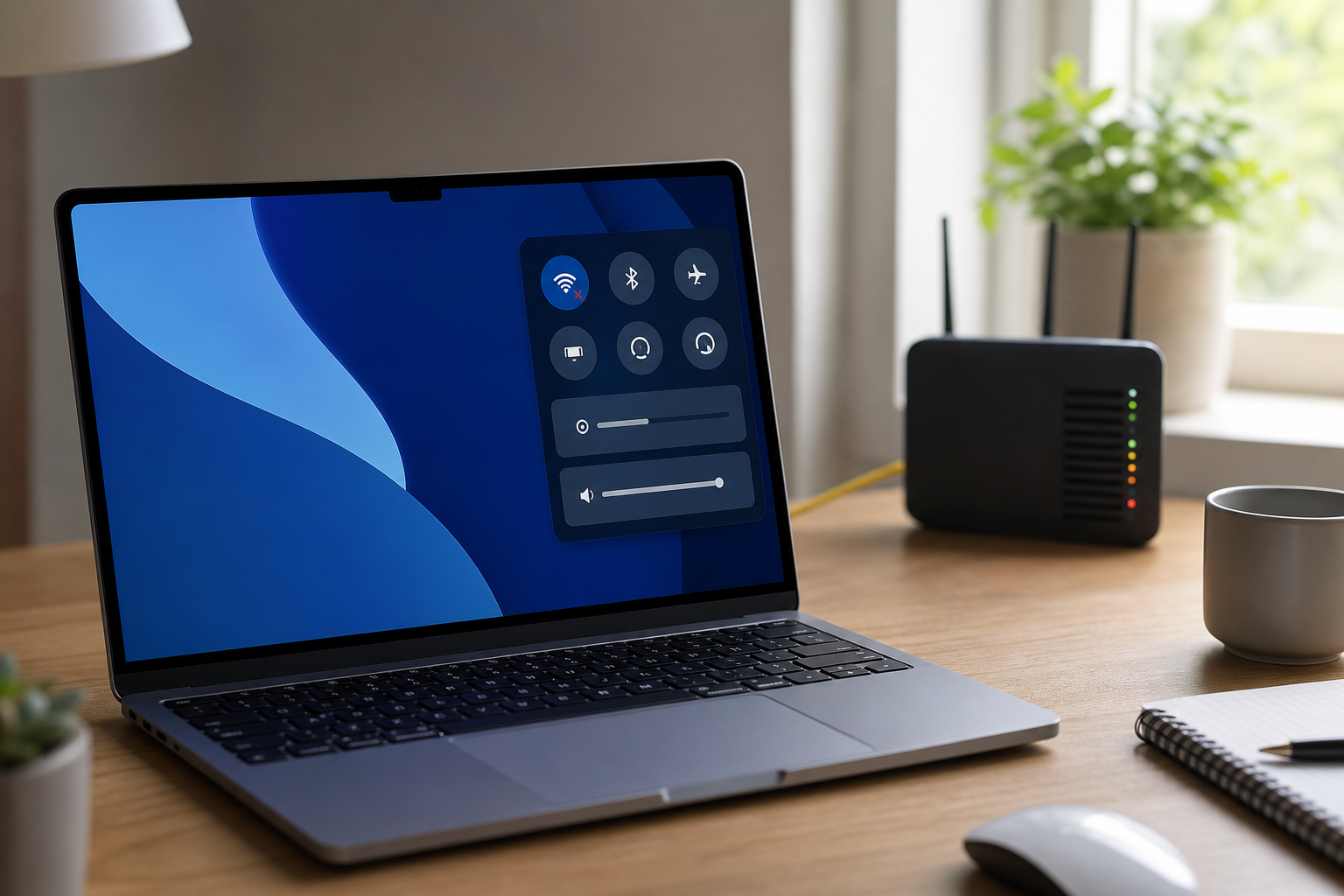
Görev çubuğundaki ağ, ses veya pil simgesine tıklayarak hızlı ayarları açın. Uçak modunu etkinleştirin, yaklaşık 10 saniye bekleyin ve yeniden kapatın. Ardından Wi-Fi bağlantısını açarak ağınızı seçin.
Bu işlem kablosuz bağlantıları kısa yoldan yeniden başlatabilir. Ağ listesi görünüyorsa yenileme düğmesini kullanarak yeni bir tarama da başlatın. Her uyku sonrasında aynı işlemi yapmak gerekiyorsa bunu kalıcı çözüm olarak kabul etmeyin ve bağdaştırıcı kontrollerine geçin.
2. Wi-Fi bağdaştırıcısını yeniden etkinleştirin
Ayarlar, Ağ ve internet ve Gelişmiş ağ ayarları yolunu izleyin. Ağ bağdaştırıcıları bölümündeki Wi-Fi aygıtını devre dışı bırakın, birkaç saniye bekleyin ve yeniden etkinleştirin.
Wi-Fi bağdaştırıcısı bu sayfada görünmüyorsa Başlat düğmesine sağ tıklayıp Aygıt Yöneticisi uygulamasını açın. Ağ bağdaştırıcıları altında adında Wireless, Wi-Fi veya WLAN ifadesi bulunan aygıtı arayın. Intel, Realtek, MediaTek, Qualcomm veya Broadcom gibi üretici adları da görülebilir.
Aygıtın yanında sarı uyarı işareti bulunması sürücü veya donanım hatasına işaret edebilir. Bağdaştırıcı Aygıt Yöneticisi’nde de yoksa bilgisayarı yeniden başlatın. Yeniden başlatmadan sonra hâlâ görünmüyorsa sürücü ve üretici güncellemelerini kontrol edin.
3. Ağ ve İnternet sorun gidericisini çalıştırın
Windows 11’de Yardım Alın uygulamasını açın ve Wi-Fi bağlantı sorunu ifadesini arayın. Uygulama içindeki otomatik Ağ ve İnternet tanılamasını çalıştırın. Bu araç kapalı bağdaştırıcıları, bazı yapılandırma hatalarını ve bağlantıyı engelleyen hizmet sorunlarını tespit etmeye çalışır.
Tanılama bir değişiklik yaptıysa bilgisayarı yeniden başlatın. Daha sonra cihazı bir kez uyku moduna alıp uyandırarak bağlantının otomatik biçimde geri gelip gelmediğini test edin.
4. Kayıtlı Wi-Fi ağını unutun
Ağ adı görünmesine rağmen bağlantı kurulamıyorsa kayıtlı profil bozulmuş olabilir. Ayarlar, Ağ ve internet, Wi-Fi ve Bilinen ağları yönet yolunu izleyin. Kullandığınız ağı seçerek Unut düğmesine basın.
Ardından Wi-Fi listesini açın, aynı ağı yeniden seçin ve parolayı girin. Bu işlem yalnızca bilgisayardaki kayıtlı ağ profilini siler; modem yapılandırmasını değiştirmez. Ağ parolasını bilmiyorsanız bu adıma geçmeden önce parolayı temin edin.
5. Wi-Fi sürücüsünü güncelleyin veya geri alın
Sorun sürücü uyumsuzluğundan kaynaklanıyorsa Windows Update veya bilgisayar üreticisinin yayımladığı uyumlu paket sorunu çözebilir. Önce Ayarlar, Windows Update ve Gelişmiş seçenekler bölümündeki isteğe bağlı güncelleştirmeleri kontrol edin. Kablosuz ağ bağdaştırıcınız için sürücü sunuluyorsa yükledikten sonra bilgisayarı yeniden başlatın.
Sorun devam ederse dizüstü veya hazır masaüstü bilgisayarın tam modelini kullanarak üreticinin resmi destek sayfasını kontrol edin. Yalnızca Wi-Fi kartının marka adına göre rastgele bir paket indirmek yerine bilgisayar modeliniz için yayımlanmış Windows 11 sürücüsünü tercih edin. Üçüncü taraf sürücü indirme sitelerini kullanmayın.
Sorun güncellemeden hemen sonra başladıysa
Aygıt Yöneticisi içinde kablosuz bağdaştırıcıya sağ tıklayın. Özellikler ve Sürücü bölümünü açarak kullanılabiliyorsa Sürücüye Geri Dön seçeneğini uygulayın. Bu işlem için yönetici izni gerekebilir. Düğme pasifse sistemde geri yüklenebilecek eski bir sürücü paketi bulunmuyor demektir.
6. Bağdaştırıcının güç yönetimini kontrol edin
Aygıt Yöneticisi’nde Wi-Fi bağdaştırıcısının özelliklerini açın. Güç Yönetimi sekmesi varsa, test amacıyla bilgisayarın güç tasarrufu için bu aygıtı kapatmasına izin veren seçeneğin işaretini kaldırın. Değişikliği kaydedip bilgisayarı yeniden başlatın ve uyku sonrasında bağlantıyı tekrar deneyin.
Bu ayar bazı dizüstü bilgisayarlarda pil tüketimini artırabilir. Sorun çözülmezse seçeneği önceki durumuna getirebilirsiniz.
Güç Yönetimi sekmesi her bilgisayarda gösterilmez. Sekmenin görünürlüğü kullanılan bağdaştırıcıya ve sürücü tasarımına bağlıdır; Modern Bekleme kullanan bazı sistemlerde de bu durumla karşılaşılabilir. Sekme yoksa kayıt defteri değişiklikleri veya kaynağı belirsiz komutlar uygulamayın. Bilgisayar üreticisinin Wi-Fi, yonga seti ve güç yönetimi güncellemelerini kontrol edin.
7. Telefonun erişim noktasıyla karşılaştırın
Telefonunuzda mobil erişim noktası açarak bilgisayarı bu ağa bağlamayı deneyin. Bilgisayar telefon ağına bağlanıyor ancak evdeki modeme bağlanmıyorsa sorun kayıtlı ağ profili, modem uyumluluğu veya kablosuz güvenlik ayarlarıyla ilişkili olabilir.
Bilgisayar uykudan çıktıktan sonra telefonun ağı dâhil hiçbir kablosuz ağı görmüyorsa modem ayarlarını değiştirmek yerine Wi-Fi bağdaştırıcısı ve sürücüsü üzerinde yoğunlaşın. Bilgisayar farklı ağlara bağlanabiliyorsa modemi yeniden başlatmak ve üreticinin sunduğu modem güncellemelerini kontrol etmek değerlendirilebilir.
8. Ağ sıfırlamayı son yazılım adımı olarak kullanın
Diğer yöntemler sonuç vermediyse Ayarlar, Ağ ve internet, Gelişmiş ağ ayarları ve Ağ sıfırlama yolunu izleyin. İşleme başlamadan önce açık çalışmalarınızı kaydedin ve kayıtlı ağ parolalarına erişebildiğinizden emin olun.
Ağ sıfırlama, kurulu ağ bağdaştırıcılarını kaldırıp yeniden yükler ve ağ ayarlarını varsayılan duruma getirir. İşlem sonrasında Wi-Fi ağlarına yeniden bağlanmanız gerekebilir. VPN istemcileri, Hyper-V sanal anahtarları ve diğer sanal ağ yazılımları da yeniden kurulmayı veya yapılandırılmayı gerektirebilir. Bu nedenle ağ sıfırlamayı ilk çözüm olarak kullanmayın.
Wi-Fi yalnızca yeniden başlatınca geri geliyorsa
Bağlantı bütün adımlara rağmen her uyku sonrasında kayboluyorsa bilgisayar üreticisinin resmi destek sayfasındaki BIOS, yonga seti, güç yönetimi ve kablosuz ağ güncellemelerini kontrol edin. BIOS güncellemesi sıradan bir uygulama güncellemesinden daha hassastır; üreticinin talimatlarından emin değilseniz teknik destek alın.
Kurumsal bilgisayarlarda ağ ve uyku davranışı yönetici politikalarıyla sınırlandırılmış olabilir. Ayarlar değiştirilemiyor veya yeniden başlatma sonrasında eski hâline dönüyorsa sistem yöneticisine başvurun.
Wi-Fi aygıtı Aygıt Yöneticisi’nden sürekli kayboluyorsa, sık sık hata kodu gösteriyorsa ya da sürücü kurulmasına rağmen algılanmıyorsa kablosuz kartın bağlantısı veya donanımı incelenmelidir. Dizüstü bilgisayarı sökmek yerine yetkili servis ya da güvenilir bir teknik servisten destek alın.
Uygulanacak en doğru sıra
- Uçak modunu açıp kapatın ve ağ listesini yenileyin.
- Wi-Fi bağdaştırıcısını devre dışı bırakıp yeniden etkinleştirin.
- Yardım Alın uygulamasındaki ağ tanılamasını çalıştırın.
- Kayıtlı ağı unutup parolayla yeniden bağlanın.
- Sürücüyü güncelleyin veya sorun güncellemeden sonra başladıysa geri alın.
- Varsa bağdaştırıcının güç yönetimi seçeneğini test edin.
- Telefon erişim noktası gibi farklı bir ağla karşılaştırma yapın.
- Son yazılım adımı olarak ağ sıfırlamayı kullanın.
Kaynak notu: Microsoft Support'ın Windows 11 Wi-Fi sorun giderme, bilinen ağlar, sürücü güncelleme ve geri alma ile ağ sıfırlama belgeleri; Microsoft Learn'ün Modern Bekleme ve ağ bağdaştırıcısı güç yönetimi dokümanları kontrol edildi.