Telefon USB ile Bağlı Ama Dosyalar Görünmüyor: Çözüm


 Tepki Ver
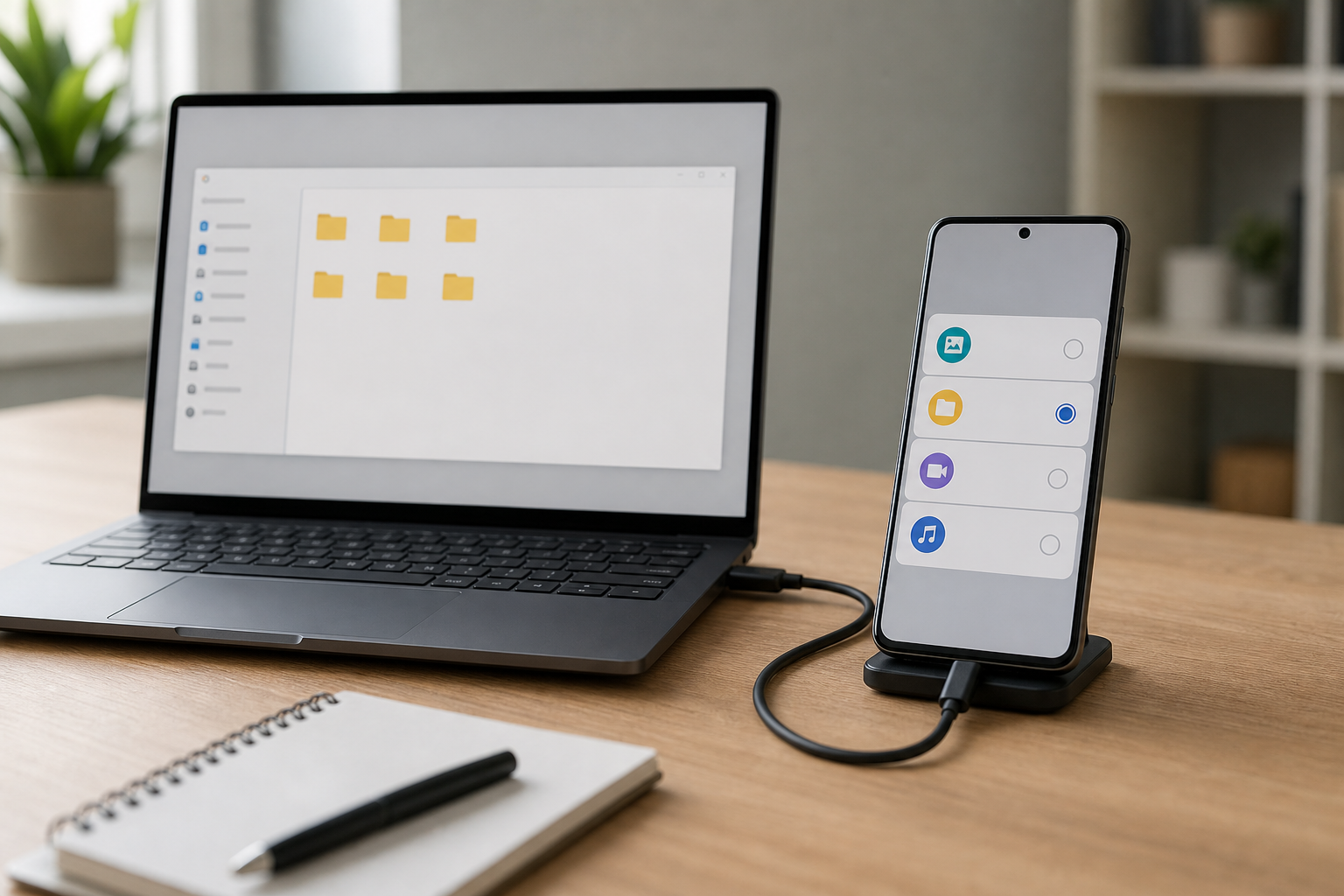
Telefon USB ile bağlı ama dosyalar görünmüyorsa önce telefonun kilidini açın, USB bildirimine dokunun ve bağlantı amacını “Dosya Aktarımı” olarak değiştirin. Sorun devam ederse veri aktarımını destekleyen başka bir kabloyu ve farklı bir USB bağlantı noktasını deneyin. Telefon yalnızca şarj oluyorsa en olası nedenler yanlış USB modu, veri iletmeyen kablo veya bağlantı izninin verilmemesidir.
Önce USB bağlantı modunu değiştirin
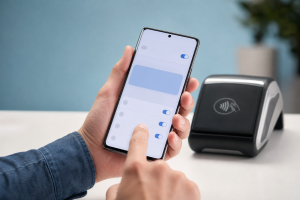
Android telefon bilgisayara bağlandığında yalnızca şarj modunda kalabilir. Bilgisayar bu durumda bağlantıyı algılasa bile telefonun depolama alanını göstermez. Dosyalara erişmek için USB kullanım amacını telefondan değiştirmeniz gerekir.
- Telefonun ekran kilidini açın.
- USB kablosunu çıkarıp yeniden takın.
- Bildirim panelini açmak için ekranın üstünden aşağı kaydırın.
- “Bu cihaz USB’den şarj oluyor”, “USB tercihleri” veya benzer ifadeyi taşıyan bildirime dokunun.
- “Dosya Aktarımı”, “Dosya aktarımı / Android Auto” ya da “MTP” seçeneğini işaretleyin.
- Bağlantı izni sorulursa güvendiğiniz kendi bilgisayarınızda “İzin ver” seçeneğini kullanın.
Bildirimlerin ve seçeneklerin adı telefon markasına ve Android sürümüne göre değişebilir. “Fotoğraf Aktarımı” veya “PTP” seçeneği yalnızca desteklenen fotoğraf ve video klasörlerini gösterebilir. Tüm erişilebilir klasörleri incelemek için dosya aktarım modunu seçin.
Telefonu kilidi açık durumda tutun
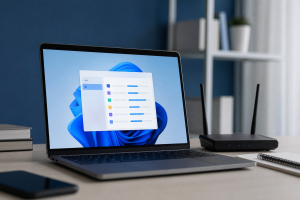
Aktarım modunu seçtikten sonra Windows’ta Dosya Gezgini’ni açın ve “Bu Bilgisayar” bölümüne girin. Telefonun model veya üretici adıyla taşınabilir cihaz olarak görünmesi gerekir. Cihazın üzerine tıkladığınızda dahili depolama alanına ulaşabilirsiniz.
Telefonun adı görünmesine rağmen içi boşsa ekranın kilitlenip kilitlenmediğini kontrol edin. Bazı cihazlar kilitliyken depolama erişimini sınırlar. Telefonun kilidini açın, bağlantı izni çıkarsa onaylayın ve Dosya Gezgini penceresini yenileyin.
Kablo şarj ediyor ancak veri aktarmıyor olabilir
Bir kablonun telefonu şarj etmesi veri aktarabildiği anlamına gelmez. Yalnızca güç iletmek üzere üretilen kablolar bulunduğu gibi, kablonun veri hatları hasar gördüğünde de şarj devam ederken dosya bağlantısı kurulamayabilir.
- Mümkünse telefonun kutusundan çıkan uyumlu kabloyu deneyin.
- Başka bir cihazda veri aktarabildiğini bildiğiniz kabloyu kullanın.
- Gevşek, ezilmiş veya dış kaplaması hasar görmüş kabloları kullanmayın.
- USB çoklayıcıyı ve dönüştürücüyü aradan çıkarıp telefonu doğrudan bilgisayara bağlayın.
- Masaüstü bilgisayarda ön panel yerine kasanın arkasındaki başka bir USB girişini deneyin.
USB-C kablolar dışarıdan benzer görünse de destekledikleri özellikler farklı olabilir. Yeni bir kablo alırken ürün bilgilerinde veri aktarımı desteğinin açıkça belirtilmesine dikkat edin.
Sorunun telefonda mı bilgisayarda mı olduğunu test edin
İki kısa karşılaştırma testi, arızanın hangi tarafta olduğunu belirlemeyi kolaylaştırır ve gereksiz ayar değişikliklerini önler.
Telefonu başka bir bilgisayara bağlayın
Aynı telefon ve kablo başka bir bilgisayarda çalışıyorsa sorun ilk bilgisayarın USB bağlantı noktası, Windows ayarı veya aygıt tanıma süreciyle ilgili olabilir. Telefon ikinci bilgisayarda da yalnızca şarj oluyorsa farklı bir veri kablosu deneyin ve telefonun bağlantı noktasını kontrol ettirin.
Aynı bilgisayarda başka bir telefon deneyin
Başka bir Android telefon aynı kablo ve USB girişinde görünüyorsa ilk telefonun USB tercihini ve bağlantı iznini yeniden kontrol edin. Hiçbir telefon görünmüyorsa bilgisayardaki farklı bir bağlantı noktasını kullanın ve Windows’u yeniden başlatın.
Windows telefonu hiç göstermiyorsa ne yapılmalı?
Önce telefonu ve bilgisayarı yeniden başlatın. Ardından kabloyu doğrudan bilgisayara takın, telefonun kilidini açın ve dosya aktarım modunu yeniden seçin. Windows, birçok Android cihazı gerekli temel sürücülerle otomatik olarak tanıyabilir.
Cihaz hâlâ görünmüyorsa Başlat düğmesine sağ tıklayıp Aygıt Yöneticisi’ni açın. “Taşınabilir Aygıtlar”, “USB denetleyicileri” veya “Diğer cihazlar” altında sarı uyarı işareti bulunan bir aygıt olup olmadığına bakın. Bir hata görünüyorsa aygıtın özelliklerinden hata kodunu kontrol edebilirsiniz.
Rastgele internet sitelerinden MTP veya USB sürücü paketleri indirmeyin. Önce Windows Update üzerinden güncellemeleri denetleyin. Gerekli olması hâlinde yalnızca telefon üreticisinin resmi destek sayfasında modelinize uygun sürücü ya da bilgisayar yazılımı bulunup bulunmadığını kontrol edin.
Kurumsal bilgisayarlarda USB depolama erişimi yönetici politikasıyla sınırlandırılmış olabilir. İş veya okul bilgisayarı kullanıyorsanız bu kısıtlamayı aşmaya çalışmak yerine sistem yöneticisine danışın.
Telefon görünüyor ancak belirli dosyalar yoksa
Bağlantı kurulduğu hâlde aradığınız dosyaların görünmemesi farklı bir soruna işaret edebilir. Kamera fotoğrafları çoğunlukla DCIM klasöründe, indirilen belgeler Download veya İndirilenler klasöründe bulunur. Ekran görüntüleri ise Pictures altındaki ayrı bir klasörde tutulabilir.
Bir uygulamanın çevrimdışı kullanım için indirdiği içerikler normal dosya olarak erişime açık olmayabilir. Üyelik veya telif koruması bulunan uygulamalardaki video ve müzikler yalnızca ilgili uygulamanın içinde açılabilir. Bu durum USB bağlantısının arızalı olduğunu göstermez.
Aradığınız fotoğraf buluta yedeklenmiş ancak telefonun depolama alanından kaldırılmış da olabilir. Dosyanın cihazda fiziksel olarak bulunup bulunmadığını telefonun galeri veya dosya yöneticisi uygulamasından kontrol edin.
USB bildirimi hiç çıkmıyorsa bu sırayı izleyin
- Telefonun kilidini açıp kabloyu yeniden bağlayın.
- Veri aktarabildiği bilinen başka bir kablo kullanın.
- Bilgisayardaki farklı bir USB girişine geçin.
- USB çoklayıcı veya dönüştürücü kullanıyorsanız aradan çıkarın.
- Telefonu ve bilgisayarı yeniden başlatın.
- Telefonun bağlantı noktasında gözle görülebilen tiftik, eğilme veya hasar olup olmadığına bakın.
Bağlantı yuvasına iğne, ataş veya başka bir metal cisim sokmayın; sıvı temizleyici uygulamayın. Kablo farklı cihazlarda çalıştığı hâlde telefon hiçbir bilgisayarda veri bağlantısı kurmuyorsa USB yuvasında fiziksel aşınma veya dahili bağlantı sorunu bulunabilir.
USB yerine kablosuz dosya aktarımı kullanılabilir
USB sorunu hemen çözülemiyorsa uyumlu Android telefonlar ile Windows bilgisayarlar arasında Quick Share kullanılabilir. Windows uygulamasını resmi kaynaktan kurduktan sonra iki cihazda Bluetooth ve ağ bağlantısını açarak fotoğraf, video ve belgeleri kablosuz gönderebilirsiniz.
Az sayıdaki belge için güvenilir bir bulut depolama hizmeti de kullanılabilir. Ortak bilgisayarda hassas dosyalara erişiyorsanız işlem tamamlandıktan sonra hesabınızdan çıkış yapın ve bilgisayara indirilen kopyaları kaldırın.
Hangi durumda teknik destek alınmalı?
Telefon birden fazla veri kablosu ve bilgisayarda denenmesine rağmen yalnızca şarj oluyorsa teknik destek alın. USB girişinin gevşek olması, şarjın yalnızca belirli bir açıda başlaması veya bağlantının kabloya dokunulduğunda sürekli kesilmesi de fiziksel arıza belirtisi olabilir.
Bağlantı yuvasını sökmeye, metal bir cisimle kazımaya veya kaynağı belirsiz sürücüler kurmaya çalışmayın. Çoğu durumda sorun, telefonun kilidini açtıktan sonra USB kullanım amacını “Dosya Aktarımı” olarak değiştirmek veya yalnızca şarj eden kabloyu veri destekli bir kabloyla değiştirmekle çözülür.
Kaynak notu: USB dosya aktarımı, ekran kilidi, aktarım modu ve kablo testleri Google Android Yardım; Galaxy cihazlardaki USB bildirimi ve Dosya Gezgini adımları Samsung Türkiye; Windows Update ve Aygıt Yöneticisi kontrolleri Microsoft Desteği; MTP seçimi Motorola destek belgeleri üzerinden doğrulandı. ([support.google.com](https://support.google.com/android/answer/9064445?hl=tr&utm_source=openai))