Araç Bluetooth’unda Müzik Var, Arama Sesi Yok: Çözüm


 Tepki Ver
Araç Bluetooth müzik var arama sesi yok sorunu çoğunlukla görüşmeler için kullanılan Telefon sesi seçeneğinin kapalı olmasından, çağrı sesinin başka bir cihaza yönlendirilmesinden veya araçtaki görüşme ses seviyesinin kısık kalmasından kaynaklanır. Aracınızı güvenli bir yere park ettikten sonra önce Bluetooth cihaz ayrıntılarındaki Telefon sesi seçeneğini açın. Ardından deneme araması yaparak ses çıkışını araç olarak seçin ve görüşme devam ederken aracın sesini yükseltin.
Müziğin araç hoparlörlerinden gelmesi, telefon görüşmesi bağlantısının da çalıştığı anlamına gelmez. Android, medya ve telefon görüşmelerini ayrı ses işlevleri üzerinden yönetebilir. Bu nedenle bağlantıyı tamamen silmeden önce aşağıdaki kontrolleri sırasıyla uygulayın.
Müzik çalışırken görüşme sesi neden gelmez?
Android telefonlarda araç bağlantısının ayrıntılarında genellikle Medya sesi ile Telefon sesi veya Aramalar seçenekleri ayrı gösterilir. Medya sesi müzik, video ve podcast seslerini taşırken Telefon sesi gelen ve giden görüşmeler için kullanılır.
Medya açık, Telefon sesi kapalıysa müzik normal biçimde çalabilir ancak görüşme sesi telefonda kalabilir. Kablosuz kulaklık, işitme cihazı veya akıllı saat gibi aynı anda bağlı başka bir cihaz da çağrı sesini devralabilir. Bazı araçlarda ise müzik ve görüşme ses seviyeleri birbirinden bağımsızdır.
Çözüm adımlarını bu sırayla uygulayın
1. Bluetooth ayarındaki Telefon sesi seçeneğini açın
Menü adları telefonun markasına ve Android sürümüne göre değişebilir. Genel olarak şu adımları izleyin:
- Ayarlar uygulamasını açın.
- Bağlı cihazlar, Bağlantılar veya Bluetooth bölümüne girin.
- Eşleştirilmiş araç adının yanındaki ayarlar ya da ayrıntılar simgesine dokunun.
- Telefon sesi, Aramalar veya Çağrı sesi seçeneğini açın.
- Müzik dinlemek için Medya sesi seçeneğini de açık bırakın.
Telefon sesi zaten açıksa seçeneği kapatın, birkaç saniye bekleyin ve yeniden açın. Ardından araç bağlantısını kesip tekrar bağlayarak deneme araması yapın.
2. Aktif görüşmede ses çıkışını araç olarak seçin
Bir deneme araması başlatın ve telefonun arama ekranındaki Ses, Bluetooth veya hoparlör simgesine dokunun. Listeden aracın ya da multimedya sisteminin adını seçin.
Ses çıkışı Telefon, Hoparlör, kulaklık, işitme cihazı veya akıllı saat olarak görünüyorsa görüşme araç hoparlörlerine aktarılmaz. Araç adı listede hiç görünmüyorsa Telefon sesi bağlantısı kurulmamış olabilir; bu durumda yeniden eşleştirme adımına geçin.
3. Sesi görüşme devam ederken yükseltin
Araç sistemleri müzik, navigasyon, zil sesi ve telefon görüşmesi için farklı ses seviyeleri kullanabilir. Müzik yüksek sesle çalarken görüşme seviyesinin sıfıra yakın kalması bu nedenle mümkündür.
Deneme görüşmesi bağlıyken aracın fiziksel ses düğmesini çevirin veya direksiyondaki ses tuşlarına basın. Ayarı müzik çalarken değil, karşı tarafın sesi gelmesi gereken anda yapın. Telefonun yan tarafındaki ses açma tuşunu da görüşme sırasında kontrol edin.
4. Diğer Bluetooth cihazlarını geçici olarak ayırın
Telefon aynı anda birden fazla ses cihazına bağlıysa arama sesi araç yerine başka bir cihaza gidebilir. Test için kablosuz kulaklığı kutusuna koyun, akıllı saatin veya işitme cihazının arama bağlantısını geçici olarak kapatın ve yakındaki diğer araç sistemleriyle olan bağlantıyı kesin.
Sorun bu işlemden sonra düzelirse diğer cihazın Bluetooth ayrıntılarındaki Aramalar veya Telefon sesi seçeneğini kapatabilir, gerektiğinde çağrı çıkışını arama ekranından elle değiştirebilirsiniz.
5. Telefon ve araçtaki eski eşleştirmeleri silin
Ayarlar doğru olduğu hâlde ses gelmiyorsa bozulmuş veya eksik eşleştirme kaydı yalnızca medya bağlantısının kurulmasına yol açmış olabilir. Kaydı her iki taraftan kaldırın:
- Telefonun Bluetooth listesinden araç adına dokunup Unut veya Eşleştirmeyi kaldır seçeneğini kullanın.
- Aracın telefon ya da Bluetooth menüsünden telefonunuzun kaydını silin.
- Telefonu yeniden başlatın.
- Multimedya sistemini normal yöntemle kapatıp yeniden açın.
- Telefonu araçla yeniden eşleştirin.
- Ekranda çıkan aramalar, kişiler ve arama geçmişi izinlerini ihtiyacınıza göre onaylayın.
Yeni bağlantı kurulduktan sonra araç adının Bluetooth ayrıntılarını yeniden açın ve Telefon sesi seçeneğinin etkin kaldığını doğrulayın. Araçta aynı telefonun birden fazla eski kaydı bulunuyorsa bunları da silin.
6. Araç ekranındaki telefon bağlantısını kontrol edin
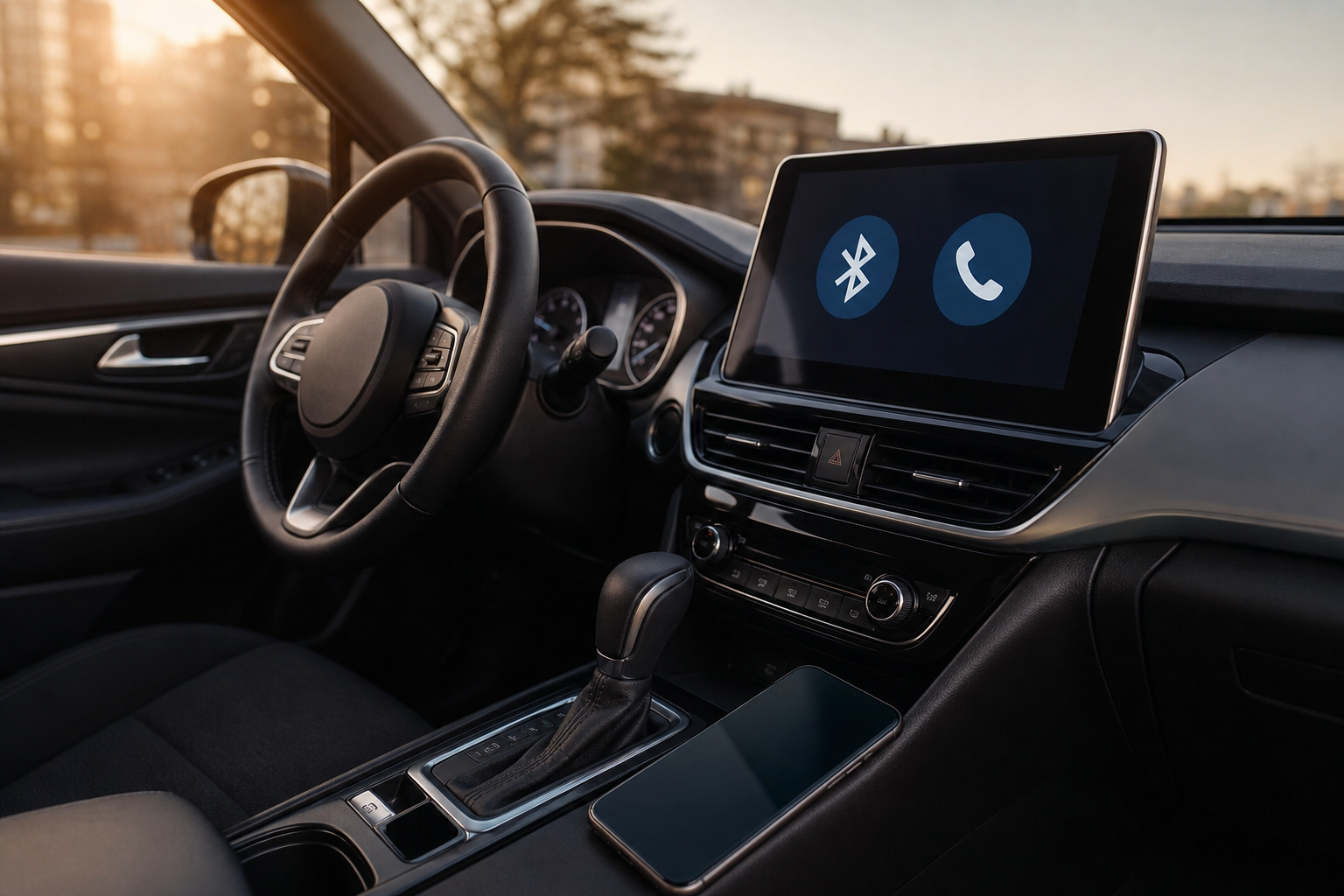
Bazı multimedya sistemleri bir telefonu medya oynatıcı ve eller serbest görüşme cihazı olarak ayrı ayrı bağlar. Araç ekranındaki bağlı cihazlar bölümünü açın. Telefonunuzun yanında yalnızca müzik simgesi görünüyorsa telefon, ahize veya arama simgesini de etkinleştirin.
Araçta birden fazla telefon kayıtlıysa müzik bağlantısı sizin telefonunuza, arama bağlantısı ise başka bir telefona atanmış olabilir. Diğer telefonları geçici olarak ayırıp yeniden deneyin.
7. Rehber iznini ses ayarıyla karıştırmayın
Kişiler ve arama geçmişi izni çoğunlukla aracın rehberi, son aramaları ve arayan kişinin adını göstermesi için kullanılır. Bu iznin kapalı olması tek başına her araçta görüşme sesini kesmez. Bu nedenle ilk olarak Telefon sesi profilini, aktif ses çıkışını ve görüşme seviyesini kontrol edin.
Araç telefon menüsünü açamıyor, kişi üzerinden arama başlatamıyor veya eşleştirme tamamlanamıyorsa izinleri vererek bağlantıyı yeniden kurmak yararlı olabilir.
Android Auto’da görüşme sesi gelmiyorsa
Android Auto açıkken müziğin çalışması, görüşme bağlantısının da sorunsuz olduğu anlamına gelmez. Android Auto görüşmeleri araç hoparlörlerinden verebilir ancak telefon ile aracın Bluetooth telefon bağlantısının doğru kurulması gerekir.
Kablolu Android Auto kullanıyorsanız aracı park ettikten sonra USB kablosunu çıkarın ve yalnızca normal Bluetooth bağlantısıyla bir deneme görüşmesi yapın. Görüşme bu şekilde çalışıyor ancak Android Auto bağlıyken ses kayboluyorsa sorun hoparlörlerden çok Android Auto ile multimedya sistemi arasındaki bağlantıyla ilgili olabilir.
Bu durumda telefonun Bluetooth bölümünde araç için Telefon sesi seçeneğini yeniden açın. Araç ekranındaki Android Auto ve telefon bağlantısı ayarlarını kontrol edin, ardından eşleştirmeyi iki taraftan silip yeniden kurun.
Belirtiye göre sorunun kaynağını bulun
- Başka bir telefonla görüşme yapılabiliyorsa: Sorun büyük olasılıkla ilk telefonun ayarında veya eşleştirme kaydındadır.
- Hiçbir telefonla görüşme sesi gelmiyorsa: Araç menüsü, eller serbest özelliği veya multimedya sistemi kontrol edilmelidir.
- Karşı taraf sizi duyuyor ancak siz onu duymuyorsanız: Ses çıkışı ve araçtaki görüşme seviyesi öncelikle kontrol edilmelidir.
- Siz karşı tarafı duyuyor ancak karşı taraf sizi duymuyorsa: Mikrofonun sessize alınmadığını kontrol edin; sorun sürerse araç mikrofonu incelenmelidir.
- Görüşme telefondan duyuluyorsa: Aktif arama ekranından ses çıkışını Bluetooth veya araç adına geçirin.
- Telefon sesi seçeneği kendiliğinden kapanıyorsa: Kayıtları iki taraftan silin, yeniden eşleştirin ve başka telefonla karşılaştırma yapın.
Bluetooth cihazı yalnızca müzik destekliyor olabilir
Bazı eski araç sistemleri, Bluetooth adaptörleri ve AUX bağlantılı alıcılar yalnızca müzik aktarabilir. Bu cihazlarda medya sesi çalışsa bile telefon görüşmesini araç hoparlörlerine aktarmak mümkün olmayabilir.
Araçta telefon menüsü, direksiyonda çağrı tuşu, mikrofon veya kullanım kılavuzunda eller serbest görüşme özelliği bulunmuyorsa sistem yalnızca müzik destekliyor olabilir. Kesin bilgi için aracın ya da sonradan takılan multimedya cihazının kullanım kılavuzundaki Bluetooth telefon özelliklerini kontrol edin.
Ne zaman teknik destek alınmalı?
Telefon sesi açık olduğu, ses çıkışı araç olarak seçildiği, eşleştirme iki taraftan yenilendiği ve farklı bir telefonla deneme yapıldığı hâlde görüşme sesi gelmiyorsa multimedya sisteminin incelenmesi gerekir. Araç mikrofonu hiç çalışmıyor, ekran görüşme sırasında donuyor veya bağlantı sürekli kesiliyorsa yetkili servis ya da cihaz üreticisinden destek alın.
Multimedya ünitesini, mikrofon kablolarını veya araç içi elektrik bağlantılarını kendiniz sökmeyin. Kullanıcı tarafındaki güvenli teşhis; ayarları kontrol etmek, yeniden eşleştirmek ve farklı bir telefonla karşılaştırma yapmaktır.
Kaynak notu: Google Android Yardım’daki Medya sesi ve Telefon sesi kontrolleri, Google Android Auto Yardım’daki arama ve bağlantı bilgileri ile Toyota ve Dacia’nın resmi multimedya kılavuzlarındaki ayrı telefon, medya ve çağrı sesi ayarları kontrol edildi.