YouTube Altyazı Kapatınca Tekrar Açılıyor: 7 Çözüm


 Tepki Ver
YouTube altyazı kapatınca tekrar açılıyor sorunu genellikle altyazıların varsayılan olarak gösterilmesi, videonun sessizde oynatılması veya cihazdaki Canlı Altyazı özelliğinin açık olması nedeniyle yaşanır. Önce ekrandaki yazının YouTube tarafından mı, telefon ya da tarayıcı tarafından mı oluşturulduğunu belirleyin. Ardından aşağıdaki yedi çözümü sırayla uygulayın.
Önce altyazının nereden geldiğini anlayın
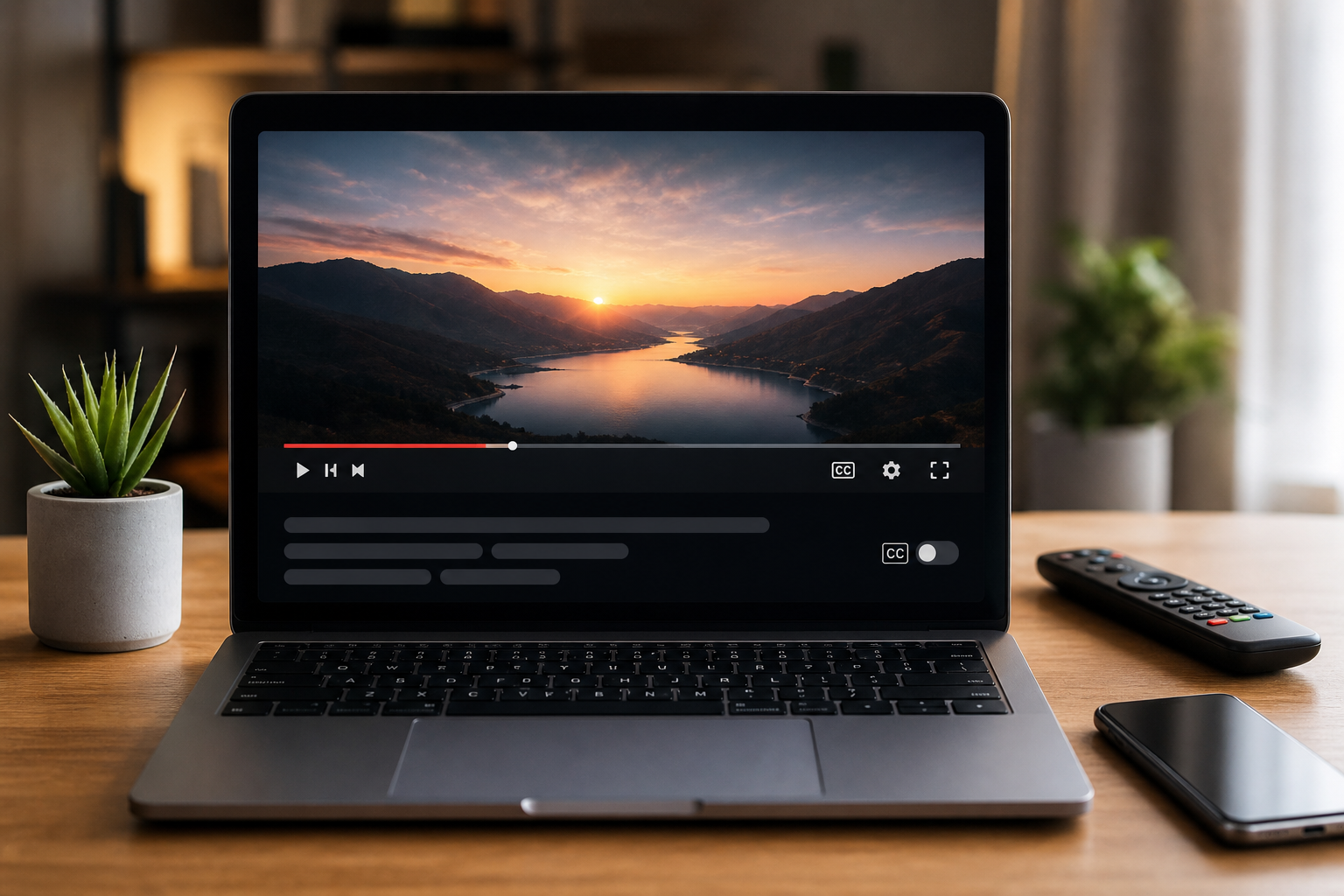
YouTube altyazısı video görüntüsünün üzerinde görünür ve oynatıcıdaki CC simgesiyle açılıp kapatılır. Chrome ve Android Canlı Altyazı ise çoğunlukla bağımsız, taşınabilir bir kutu içinde gösterilir. Bu kutu YouTube dışında ses oynatan başka uygulama ve sitelerde de ortaya çıkabilir.
- Yazı yalnızca YouTube videolarında görünüyorsa YouTube ayarlarını kontrol edin.
- Başka uygulama ve sitelerde de görünüyorsa cihazın veya tarayıcının Canlı Altyazı özelliğine bakın.
- Altyazı yalnızca video sessizdeyken açılıyorsa Ses kapatıldığında göster ayarını değiştirin.
- Yazı videonun görüntüsüne kalıcı olarak eklenmişse oynatıcıdan kapatılamaz.
1. CC düğmesini kapatıp farklı bir videoda deneyin
Bir video açın, oynatıcıya dokunun veya fareyi görüntünün üzerine getirin ve CC simgesini kapatın. Ardından aynı uygulamada ya da tarayıcı sekmesinde altyazısı bulunan başka bir video oynatın. İkinci videoda altyazı kapalı kalıyorsa sorun geçici bir oynatıcı tercihinden kaynaklanmış olabilir.
CC simgesi görünmüyorsa ilgili videoda seçilebilir altyazı bulunmayabilir. İçerik üreticisinin videonun görüntüsüne eklediği sabit yazılar da CC düğmesiyle kaldırılamaz. Bilgisayarda yanlışlıkla C tuşuna basılması altyazıyı yeniden açabileceği için klavye kısayolunu da göz önünde bulundurun.
2. Android’de Altyazıları göster seçeneğini kapatın
YouTube’un Android uygulamasında, mevcut olduğu videolarda altyazıyı otomatik olarak açabilen genel bir tercih bulunur. Bu ayarı kapatmak için şu yolu izleyin:
- YouTube uygulamasını açın ve profil resminize dokunun.
- Ayarlar bölümüne girin.
- Altyazılar menüsünü açın.
- Altyazıları göster etkinse kapatın.
Menü adları YouTube sürümüne ve telefon üreticisine göre küçük farklılıklar gösterebilir. Altyazılar seçeneği görünmiyorsa uygulamayı güncelledikten sonra yeniden kontrol edin. Ayarı değiştirdikten sonra uygulamayı tamamen kapatıp tekrar açarak farklı bir videoda test yapın.
3. iPhone ve iPad’de sistem altyazı tercihini kontrol edin
iPhone veya iPad, mevcut olan videolarda işitme engellilere yönelik altyazıları tercih edecek şekilde ayarlanmış olabilir. Kontrol etmek için cihazda Ayarlar, Erişilebilirlik ve ardından Altyazılar yolunu izleyin.
İşitme Engelliler İçin Altyazılar seçeneği açıksa geçici olarak kapatın ve YouTube’u yeniden deneyin. Bu ayar yalnızca YouTube’a özgü olmadığından desteklenen diğer video uygulamalarındaki altyazı davranışını da etkileyebilir. Yalnızca yazı tipi ve görünümle ilgili seçenekleri değiştirmek altyazının otomatik açılmasını engellemez.
4. Ses kapatıldığında göster ayarını devre dışı bırakın
YouTube’un mobil ve tablet uygulaması, video sessizde oynatıldığında altyazıyı otomatik olarak gösterebilir. Altyazı özellikle sesi sıfıra indirdiğinizde veya sessiz başlayan videolarda açılıyorsa en olası neden bu ayardır.
- Altyazısı bulunan herhangi bir videoyu açın.
- Oynatıcıya dokunup ayarlar simgesini seçin.
- Altyazılar menüsüne girin.
- Ses kapatıldığında göster seçeneğini kapatın.
Değişiklikten sonra başka bir videoyu sesi tamamen kısılmış biçimde oynatın. Altyazı artık kendiliğinden açılmıyorsa sorun çözülmüştür. Seçenek görünmüyorsa uygulamanın güncel olduğundan emin olun; özellik ve menü yerleşimi cihaza göre değişebilir.
5. Chrome Canlı Altyazı özelliğini kapatın
Bilgisayarda gördüğünüz yazı YouTube oynatıcısının dışında, sürüklenebilen ayrı bir kutu içindeyse Chrome’un Canlı Altyazı özelliği açık olabilir. YouTube’daki CC düğmesini kapatmak bu kutuyu kaldırmaz.
- Chrome’un sağ üst köşesindeki üç nokta menüsünü açın.
- Ayarlar bölümüne girin.
- Erişilebilirlik sayfasını açın.
- Canlı Altyazı seçeneğini kapatın.
Linux ve Chromebook cihazlarda menü yolu farklı bir alt bölüm içerebilir. Canlı Altyazı tarayıcıda oynatılan diğer sesli içerikler için de metin oluşturabildiğinden, sorunun kaynağını anlamak için YouTube dışında bir video veya ses sayfası açabilirsiniz.
6. Android Canlı Altyazı ayarını kontrol edin
Belirli Android telefonlarda Canlı Altyazı, cihazda oynatılan konuşmaları otomatik olarak yazıya dönüştürür. Özellik açıksa altyazı YouTube tarafından oluşturulmamasına rağmen videonun üzerinde görünebilir.
Telefonun ses düğmesine basın ve ses panelinde Canlı Altyazı simgesi bulunup bulunmadığına bakın. Simge görünüyorsa dokunarak özelliği kapatın. Alternatif olarak telefonun Ayarlar uygulamasında Canlı Altyazı ifadesini arayın. Bu seçenek genellikle erişilebilirlik veya ses ayarları altında bulunur.
Canlı Altyazı seçeneğinin bulunmaması tek başına bir arıza değildir. Özelliğin kullanılabilirliği telefon modeline, üreticiye, Android sürümüne ve desteklenen dillere göre değişebilir.
7. TV, hesap ve cihaz ayrımı yapın
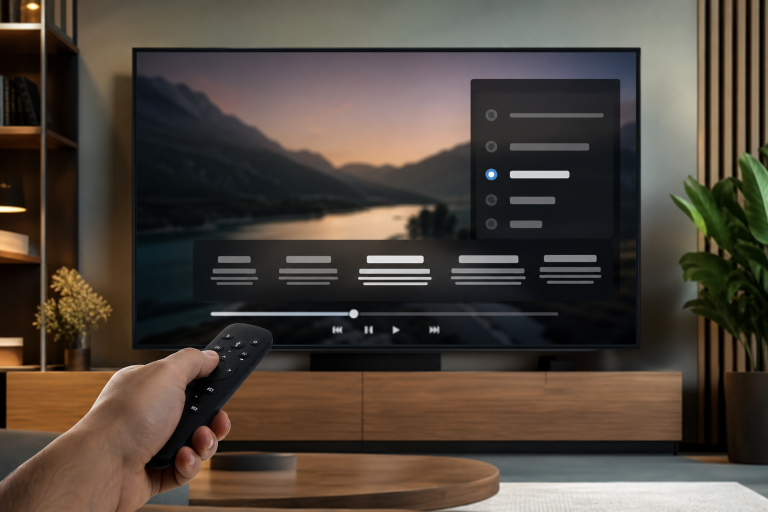
Sorun televizyonda yaşanıyorsa videoyu duraklatın ve oynatıcı seçeneklerinden Altyazılar bölümünü açarak altyazıyı kapatın. Ardından başka bir videoda tekrar deneyin. TV’nin kendi erişilebilirlik menüsünde altyazı veya işitme desteği seçeneği bulunuyorsa onu da kontrol edin.
Telefonda açtığınız videoyu TV’ye aktarıyorsanız altyazı tercihi kullanılan yayın yöntemine göre telefondan veya TV oynatıcısından yönetilebilir. Bu nedenle her iki ekrandaki altyazı seçeneklerini ayrı ayrı inceleyin.
Sorunun hesaba mı yoksa cihaza mı ait olduğunu anlamak için şu karşılaştırmaları yapın:
- Aynı cihazda YouTube hesabından çıkıp videoyu yeniden açın.
- Mümkünse farklı bir hesapla test edin.
- Aynı hesabı başka bir telefon veya tarayıcıda deneyin.
- Tarayıcı uzantılarını geçici olarak kapatın.
- YouTube uygulamasını ve kullandığınız tarayıcıyı güncelleyin.
Altyazı yalnızca tek hesapta yeniden açılıyorsa hesapla ilişkili oynatma tercihleri daha olasıdır. Sorun yalnızca tek cihazda görülüyorsa cihazın erişilebilirlik ayarlarına, uygulama önbelleğine veya tarayıcı site verilerine odaklanın.
Önbellek ve site verileri ne zaman temizlenmeli?
Ayarlar doğru olduğu hâlde sorun sürüyorsa Android’de YouTube uygulama bilgilerini açıp depolama bölümünden yalnızca önbelleği temizleyin. İlk aşamada uygulama verilerini silmek gerekmez; verileri silmek oturumu ve yerel tercihleri etkileyebilir.
Bilgisayarda önce gizli pencere testi yapın. Altyazı gizli pencerede kendiliğinden açılmıyorsa bir tarayıcı uzantısı veya YouTube’a ait site verileri etkili olabilir. Bu durumda tüm tarayıcı geçmişini silmek yerine yalnızca YouTube site verilerini temizlemek daha kontrollü bir adımdır.
Sorun devam ederse ne yapılmalı?
Tüm otomatik gösterme ve Canlı Altyazı seçenekleri kapalı olduğu hâlde altyazı her videoda geri geliyorsa cihazı yeniden başlatın ve sorunu farklı hesapla tekrar test edin. Aynı hesapta birden fazla cihazda tekrarlanan durumlar için YouTube uygulamasındaki Yardım ve geri bildirim bölümünü kullanın. Bildirime cihaz modelini, işletim sistemi ve uygulama sürümünü, altyazının hangi aşamada yeniden açıldığını ekleyin. Bu sorun için genellikle teknik servis müdahalesi gerekmez; önce hesap, uygulama ve erişilebilirlik ayarlarının ayrıştırılması yeterlidir.
Kaynak notu: YouTube Yardım üzerinden Android, iPhone, iPad, bilgisayar, TV ve oyun konsolu altyazı kontrolleri; Chrome Yardım ve Android Erişilebilirlik Yardımı üzerinden Canlı Altyazı ayarları doğrulandı. ([support.google.com](https://support.google.com/youtube/answer/100078?co=GENIE.Platform%3DDesktop&hl=tr))