iPhone En Uyumlu Açık Ama Eski Fotoğraflar HEIC: Neden?


 Tepki Ver
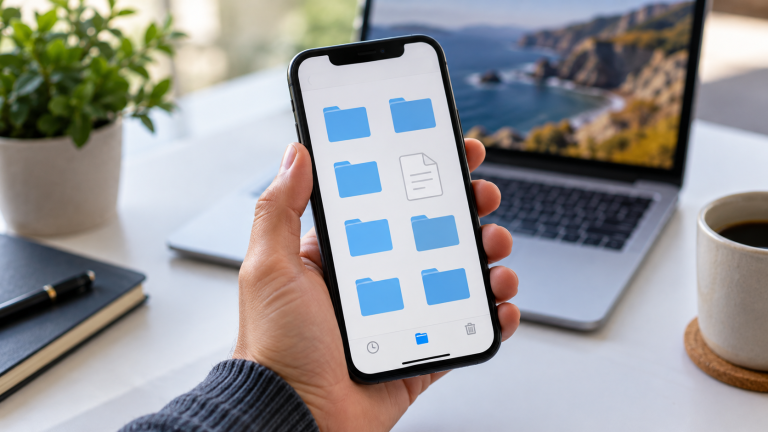
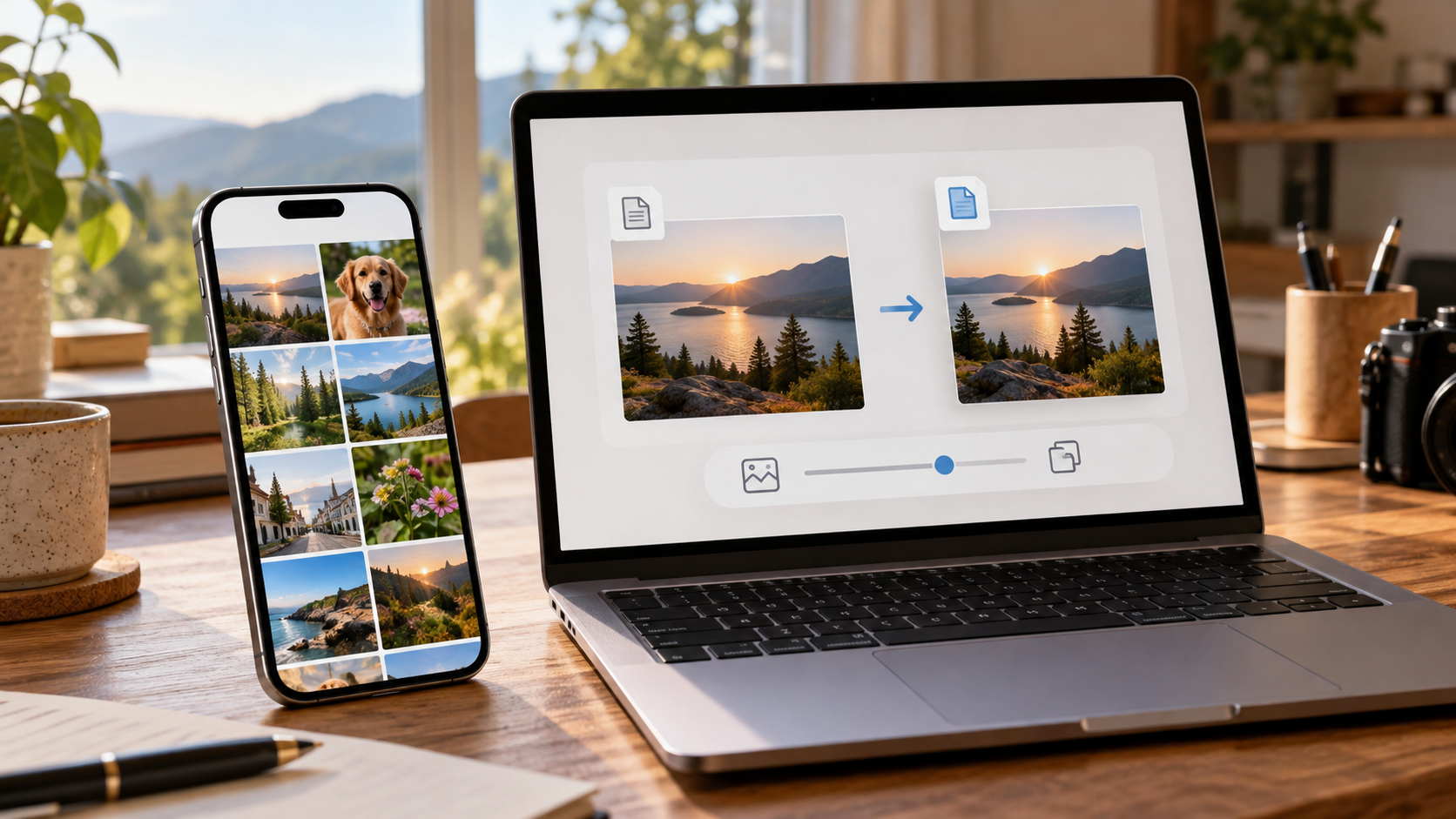
iPhone’da En Uyumlu seçeneğini açmanıza rağmen eski fotoğrafların HEIC kalması normaldir. Kamera ayarı, mevcut arşivi topluca dönüştüren bir işlem değildir; yeni standart çekimlerin biçimini belirler. Eski bir fotoğrafı JPEG olarak kullanmanız gerekiyorsa ayrı bir kopyayı uygun uygulamayla dışa aktarın. Dosya adındaki .heic bölümünü .jpg yapmak gerçek bir dönüştürme sağlamaz.
AYARI DEĞİŞTİRDİKTEN SONRA ESKİ FOTOĞRAFI TEST ETMEYİN
Kamera biçimini değiştirdikten sonra geçen ay çektiğiniz bir görseli yeniden göndermek, yeni ayarın çalışıp çalışmadığını göstermez. Sağlıklı test için ayarı değiştirdikten sonra yeni bir fotoğraf çekin ve o dosyanın biçimine bakın.
Örneğin bir başvuru formu JPEG istiyorsa önce yeni çekilmiş, kişisel bilgi içermeyen bir test fotoğrafını deneyin. Yeni fotoğraf kabul ediliyor, eski fotoğraf kabul edilmiyorsa iki dosyanın biçimini karşılaştırın. Formu ya da telefonu hemen arızalı saymadan önce bu farkı ortaya çıkarın.
Yeni çekim de beklenmedik biçimde çıkıyorsa fotoğrafı standart Kamera uygulamasında mı yoksa başka bir uygulamada mı oluşturduğunuzu kontrol edin. RAW gibi özel çekim seçenekleriyle standart fotoğraf biçimini birbirine karıştırmayın.
EN UYUMLU AYARI NEREDE?
Desteklenen iPhone modellerinde Ayarlar > Kamera > Biçimler bölümündeki En Uyumlu seçeneğini kontrol edin. Apple’ın açıklamasına göre bu tercih standart fotoğraflarda JPEG, videolarda H.264 gibi daha yaygın biçimlerin kullanılmasını sağlar. Bazı çekim özelliklerinin farklı koşulları olabilir.
Bu tercih yapılınca arşivdeki bütün eski fotoğrafların uzantısının değişmesini beklemeyin. Fotoğrafı yeniden adlandırmak, başka bir klasöre taşımak veya tekrar paylaşmak da tek başına arşivi dönüştüren bir işlem değildir.
ESKİ HEIC DOSYASI NASIL JPEG KOPYASINA ÇEVRİLİR?
Mac’iniz varsa HEIC görseli Önizleme’de açın. Dosya > Dışa Aktar yolunu kullanarak biçim olarak JPEG’i seçin. Çıktıyı farklı bir adla kaydedin; böylece özgün dosya ile dönüştürülmüş kopyayı ayırt edebilirsiniz.
Telefonda işlem yapacaksanız kullandığınız uygulamanın gerçek bir biçim dönüştürme veya dışa aktarma özelliği sunduğundan emin olun. Paylaşım yöntemi bazı durumlarda uyumluluk için dönüştürme yapabilir; ancak her aktarımın otomatik JPEG üreteceğini varsaymayın. Son dosyanın bilgilerini inceleyin.
Önemli olan çıktı ekranında “JPEG” seçilmiş olması ve kaydedilen dosyanın düzgün açılmasıdır. Yalnızca adın sonuna .jpg ekleyen bir işlem, hedef sitenin görseli tanımasını sağlamayabilir. Tek fotoğrafta başarılı test yaptıktan sonra diğerlerini dönüştürün.
JPEG OLDUĞU HÂLDE FORM KABUL ETMİYORSA
Dosya biçimi, yükleme şartlarından yalnızca biridir. Hedef site dosya boyutuna, görüntü ölçülerine veya başka özelliklere de sınır koyabilir. Formun yanında yazan koşulları okuyun ve hata mesajını ayrı değerlendirin.
Bir görselin JPEG olmasıyla boyutunun uygun olması farklı konulardır. Dönüştürme sonrasında dosya bilgilerini yeniden kontrol edin. Site belirli bir üst sınır veriyorsa kendi sınırını esas alın; başka bir formun ölçülerini bu forma uygulamayın.
Fotoğrafı küçültürken yazıların ve yüz ayrıntılarının okunabilir kaldığından emin olun. Başvuru için gereken bilgileri kırpmak veya okunamaz hâle getirmek, dosya yüklenebilse bile belgenin kabulünü engelleyebilir.
HANGİ KOPYAYI SAKLAMALISINIZ?
Özgün fotoğrafı hemen silmeyin. Önce JPEG kopyayı açın, doğru yönü ve görüntü kalitesini kontrol edin, ardından hedef sistemde yüklemeyi tamamlayın. Daha sonra arşiv düzenini ihtiyaçlarınıza göre belirleyebilirsiniz.
Özel fotoğraflar ve belgeler için tanımadığınız dönüştürme sitelerine dosya yüklemek yerine cihazda çalışan bir yöntem seçmek daha kontrollü bir yoldur. İşlem başarısızsa orijinali koruyarak farklı dışa aktarma seçeneği deneyin.
En Uyumlu neden eski arşivi değiştirmiyor?
Çünkü çekim tercihiyle dosya dönüştürme farklı işlemlerdir. Kamera tercihini değiştirmek yeni çekimleri etkiler; eski görseller için ayrıca dışa aktarma gerekir.