Televizyonda YouTube Altyazı Boyutu Nasıl Değiştirilir?

 Tepki Ver
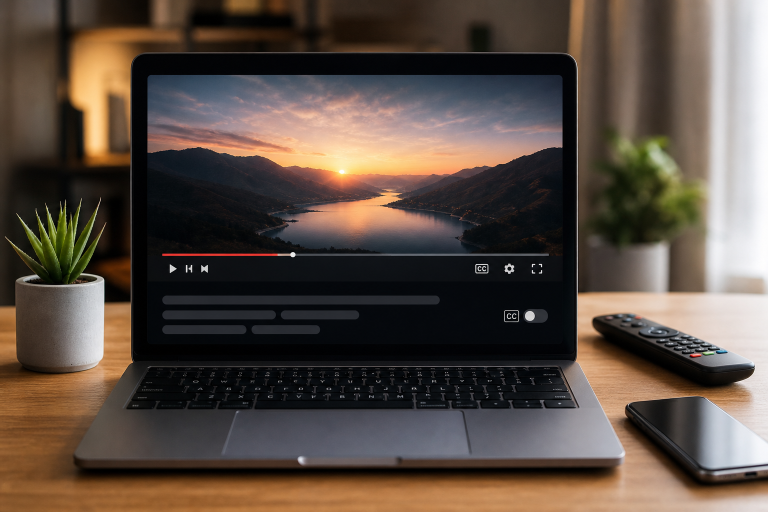
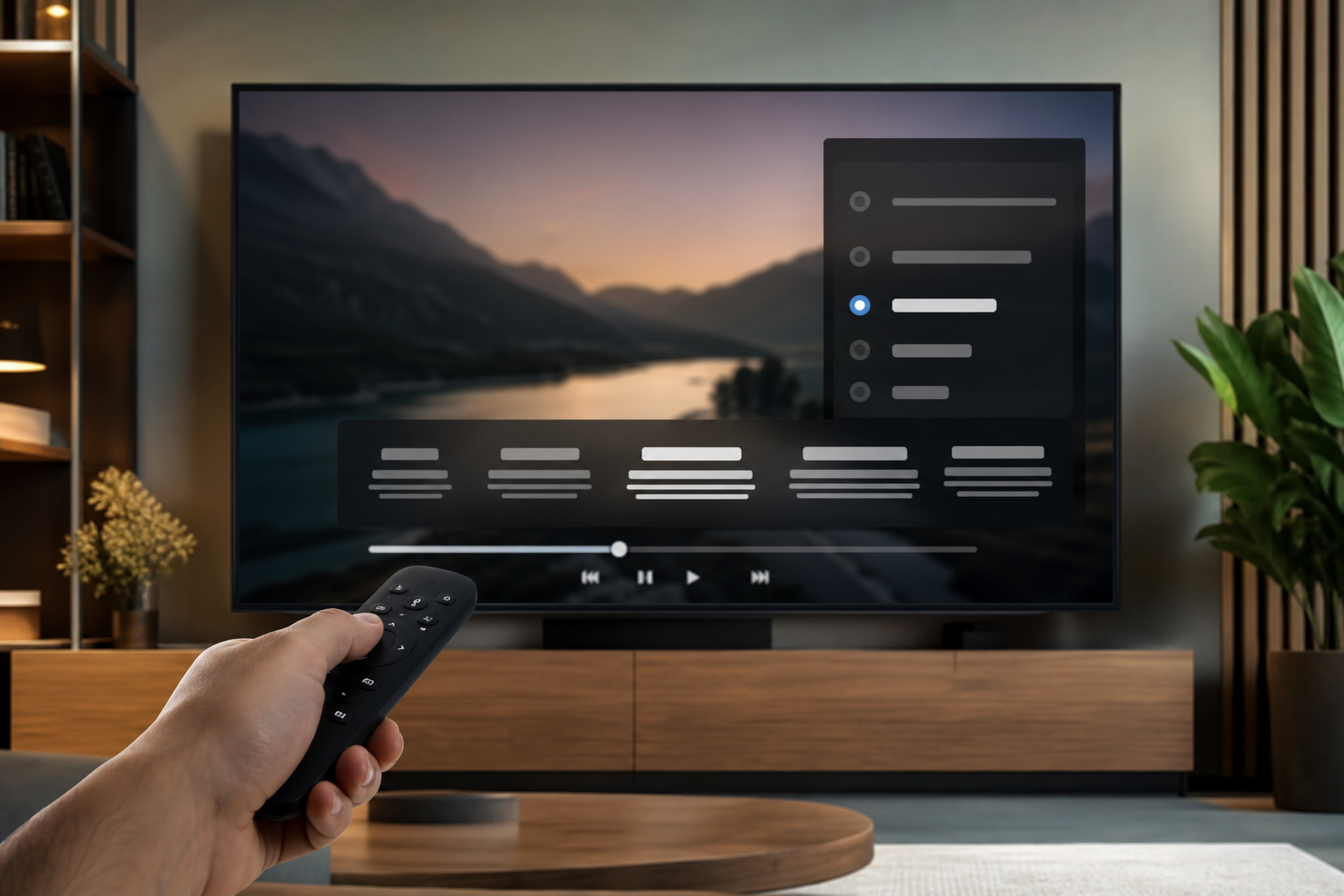
Televizyonda YouTube altyazı boyutu nasıl değiştirilir? Altyazılı videoyu duraklatın, oynatıcıdaki CC veya altyazı simgesini seçin, kullanacağınız dili belirleyin ve Altyazı stili bölümünü açın. Buradan yazının boyutunu, görünümünü, arka planını ve altyazı penceresini değiştirebilirsiniz. Menü adları ve sunulan seçenekler, YouTube uygulamasının sürümüne ve kullanılan cihaza göre farklı görünebilir.
Bu adımlar televizyon ekranında kullanılan standart YouTube uygulaması içindir. ABD’de sunulan ayrı YouTube TV hizmetinin menüleriyle karıştırılmamalıdır.
Smart TV’de YouTube altyazısını büyütme adımları
Kumandadaki tuşların adı televizyon markasına göre değişse de ayar genellikle YouTube video oynatıcısının içinde bulunur:
- YouTube uygulamasında altyazı bulunan bir video açın.
- Kumandanın orta, seçme veya oynat ve duraklat tuşuyla videoyu duraklatın.
- Oynatıcı seçenekleri görünmüyorsa aşağı veya yukarı yön tuşuna basın.
- Altyazılar, CC veya altyazı simgesini seçin.
- Kullanmak istediğiniz altyazı dilini belirleyin.
- Altyazı stili seçeneğini açın.
- Yazı boyutunu büyütün; gerekiyorsa renk, kenarlık ve arka plan ayarlarını düzenleyin.
- Videoya dönerek sonucu açık ve koyu sahnelerde kontrol edin.
Bazı cihazlarda küçük, orta ve büyük gibi hazır boyut seçenekleri bulunur. Bazılarında ise yazı tipi, renk, kenar, arka plan ve pencere ayarları ayrı ayrı gösterilir. Kumandayla menünün altına kaydırmadan önce görünen seçeneklerle yetinmeyin; Altyazı stili dil listesinin altında bulunabilir.
Altyazı stili görünmüyorsa hangi kontroller yapılmalı?
CC simgesi açık olduğu halde yalnızca dil seçimi görünüyorsa aşağıdaki işlemleri sırayla uygulayın. Ayarları sıfırlamadan veya uygulama verilerini silmeden önce temel kontrollerle başlamak daha güvenlidir.
Videoyu duraklatıp menüyü yeniden açın
YouTube’un TV arayüzünde altyazı ayarlarına ulaşmak için video önce duraklatılmalıdır. Oynatıcı denetimlerini yeniden açın, CC simgesini seçin ve altyazı dilini belirledikten sonra listenin altına ilerleyin. Menü düzeni güncellemelerle değişebileceği için seçenek farklı bir satırda gösterilebilir.
Başka bir altyazılı videoda deneyin
Tek bir videoda seçenek bulunmaması, uygulamanın bozuk olduğu anlamına gelmez. İçerik üreticisinin eklediği veya YouTube’un otomatik olarak oluşturduğu altyazılara sahip başka bir video açın. CC simgesi görünmüyor ya da seçilemiyorsa test edilen videoda kullanılabilir altyazı olmayabilir.
YouTube uygulamasını ve cihazı yeniden başlatın
Televizyonun ana ekranına dönmek uygulamayı her zaman tamamen kapatmaz. Cihaz destekliyorsa son uygulamalar bölümünden YouTube’u kapatıp yeniden açın. Bu seçenek bulunmuyorsa televizyonu veya YouTube’u çalıştıran harici cihazı normal menüsünden yeniden başlatın. Güç kablosunu gereksiz yere çekmek yerine cihazın yeniden başlatma seçeneğini kullanın.
Uygulama ve sistem güncellemelerini kontrol edin
Televizyonun uygulama mağazasında YouTube güncellemesi olup olmadığına bakın. YouTube cihaza yerleşik olarak geldiyse yeni sürüm televizyonun sistem yazılımıyla birlikte sunulabilir. Bu durumda cihaz ayarlarındaki yazılım güncelleme bölümünü kontrol edin.
Önbelleği temizlemeyi son seçeneklerden biri olarak kullanın
Bazı Android TV ve Google TV cihazlarında uygulama önbelleğini temizleme seçeneği bulunur. YouTube’u kapattıktan sonra yalnızca önbelleği temizleyip tekrar deneyebilirsiniz. Verileri temizle seçeneği hesaptan çıkışa ve uygulama tercihlerinin sıfırlanmasına yol açabileceği için ilk adım olarak kullanılmamalıdır.
Ekrandaki yazılar neden büyümüyor?
Videoda görülen her yazı YouTube’un seçilebilir altyazısı değildir. Bazı metinler kurgu sırasında görüntünün içine kalıcı olarak eklenir. Gömülü veya videoya işlenmiş olarak adlandırılan bu yazılar görüntünün bir parçasıdır; CC menüsünden kapatılamaz, dili değiştirilemez ve boyutu büyütülemez.
İki altyazı türünü şu işaretlerle ayırt edebilirsiniz:
- CC kapatıldığında yazı kayboluyorsa YouTube’un seçilebilir altyazısıdır.
- CC kapalı olduğu halde yazı ekranda kalıyorsa büyük olasılıkla videoya gömülüdür.
- Altyazı dili oynatıcı menüsünde listeleniyorsa yazı YouTube üzerinden sunuluyordur.
- Yazı yalnızca görüntü yakınlaştırıldığında büyüyorsa videonun parçası olabilir.
Gömülü metin çok küçükse televizyonun görüntü yakınlaştırma özelliği geçici bir çözüm olabilir. Ancak yakınlaştırma, görüntünün kenarlarını ve oynatıcı seçeneklerini kesebilir. İzleme bittikten sonra ekran oranını normal ayara döndürün.
TV’nin erişilebilirlik ayarı YouTube’u etkiler mi?
İlk olarak YouTube oynatıcısındaki Altyazı stili menüsünü kullanın. Televizyonun erişilebilirlik veya altyazı ayarları çoğunlukla anten yayını, harici girişler ya da üreticinin kendi medya oynatıcısı için hazırlanmıştır. Bu ayarlar bazı cihazlarda uygulamalara da uygulanabilirken bazı modellerde YouTube altyazısını değiştirmez.
YouTube içindeki stil menüsüne ulaşamıyorsanız cihaz ayarlarında şu bölümlere bakabilirsiniz:
- Erişilebilirlik,
- Altyazılar veya kapalı açıklamalı altyazılar,
- Metin ya da yazı boyutu,
- Altyazı stili, arka planı ve kenarlığı.
Değişiklik yalnızca televizyon kanallarında görülüyor, YouTube’da görülmüyorsa doğru ayar uygulamanın kendi oynatıcı menüsündedir. Sistem ayarlarını değiştirdikten sonra YouTube’u tamamen kapatıp yeniden açmak gerekebilir.
Altyazıyı daha okunaklı yapan ayarlar
Yazıyı büyütmek tek başına her videoda yeterli olmayabilir. Parlak veya hareketli görüntüler üzerinde altyazı kayboluyorsa boyutla birlikte kontrast ayarlarını da düzenleyin.
- Boyut: İzleme mesafenize göre orta veya büyük seçenekle başlayın.
- Yazı rengi: Beyaz ya da açık sarı, koyu arka plan üzerinde genellikle daha belirgindir.
- Arka plan: Siyah veya yarı saydam koyu arka plan, parlak sahnelerde okunabilirliği artırır.
- Kenar stili: Gölge veya dış çizgi, harflerin görüntüden ayrılmasına yardımcı olur.
- Pencere: Tamamen opak ve geniş bir pencere görüntüyü kapatabilir; önce yarı saydam seçeneği deneyin.
Seçtiğiniz düzeni hem açık hem koyu sahnelerde test edin. Belgeselde rahat okunan bir altyazı, hızlı oyun görüntülerinde veya parlak kliplerde yeterince belirgin olmayabilir.
Oyun konsolu ve medya oynatıcıda ayar nerede?
YouTube altyazı ayarları, uygulamayı destekleyen oyun konsollarında ve medya cihazlarında da oynatıcı üzerinden değiştirilebilir. Temel sıra videoyu duraklatmak, CC simgesini açmak, dili seçmek ve Altyazı stili bölümüne girmektir.
Apple TV, Android TV, Google TV, oyun konsolu veya başka bir medya kutusu kullanıyorsanız ayarı televizyonun yayın menüsünde değil, YouTube’u çalıştıran cihazda arayın. YouTube oyun konsolunda açıksa oynatıcı seçeneklerini televizyon kumandası yerine konsol kontrolcüsüyle açmanız gerekebilir.
Telefondan TV’ye gönderirken boyut nereden değiştirilir?
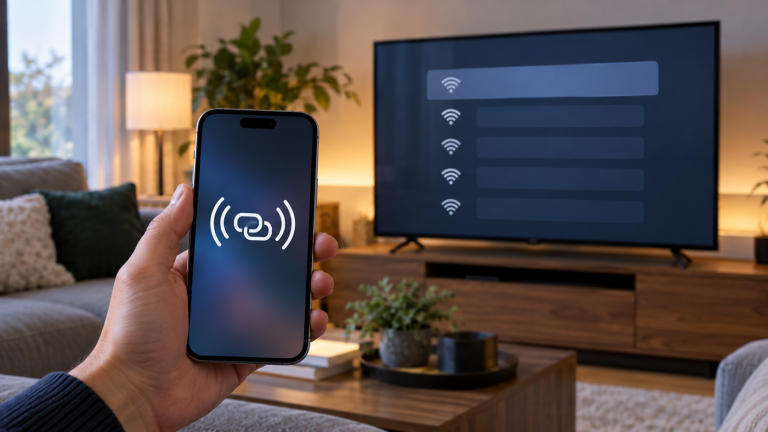
Cast simgesiyle video gönderildiğinde içerik genellikle televizyondaki YouTube uygulamasında oynatılır. Telefon kumanda görevi görse bile altyazı stilini TV ekranındaki oynatıcı menüsünden değiştirmek gerekebilir. Telefonun sistem yazı boyutunu büyütmek, televizyondaki altyazının boyutunu değiştirmeyebilir.
Tam ekran yansıtmada ise televizyon telefon ekranının kopyasını gösterir. Bu durumda altyazının görünümü telefon uygulamasındaki veya telefonun erişilebilirlik bölümündeki ayarlardan etkilenebilir. Cast ile video göndermek ve telefon ekranının tamamını yansıtmak aynı işlem değildir.
Ayar kaydedilmiyor veya eski haline dönüyorsa
- Ayarı yaptıktan sonra aynı video içinde kapatıp açarak değişikliğin uygulanıp uygulanmadığını kontrol edin.
- YouTube uygulamasını tamamen kapatıp yeniden başlatın.
- Misafir veya çocuk profili yerine kullandığınız normal profilde test yapın.
- Uygulama ve cihaz yazılımının güncel olduğundan emin olun.
- Aynı hesabı başka bir TV, konsol veya medya cihazında deneyerek sorunun cihaza özgü olup olmadığını kontrol edin.
Güncellemeye ve yeniden başlatmaya rağmen Altyazı stili hiçbir altyazılı videoda görünmüyorsa cihaz üreticisinin destek birimine veya YouTube Yardım Merkezi’ne başvurun. Yalnızca bu sorun için televizyonu fabrika ayarlarına döndürmek ilk tercih olmamalıdır; işlem diğer uygulamaları, hesapları ve cihaz ayarlarını silebilir.
Kısa cevaplar
TV’de YouTube altyazısı neden çok küçük?
Varsayılan altyazı stili küçük olabilir. Videoyu duraklatın; CC simgesi, altyazı dili ve Altyazı stili sırasını izleyerek boyutu büyütün.
CC simgesi gri veya seçilemez durumdaysa ne anlama gelir?
İzlediğiniz videoda seçilebilir altyazı bulunmuyor olabilir. Altyazısı olduğu bilinen başka bir videoda deneyin.
Videoya gömülü altyazı büyütülebilir mi?
YouTube altyazı menüsüyle büyütülemez. Gömülü yazı görüntünün parçasıdır. Televizyonun yakınlaştırma özelliği kullanılabilir ancak ekranın kenarları kesilebilir.
Altyazı ayarı için televizyon tamircisi gerekir mi?
Genellikle hayır. Sorun uygulama menüsü, güncelleme veya cihaz uyumluluğuyla ilgilidir. Temel kontroller sonuç vermezse cihaz üreticisinin ya da YouTube’un destek kanallarından yardım alın.
Kaynak notu: YouTube Yardım Merkezi'nin TV, oyun konsolu ve medya cihazlarında altyazı yönetimi sayfası kontrol edildi. Videoyu duraklatma, altyazı dilini seçme ve Altyazı stili üzerinden yazı, arka plan ve pencere görünümünü değiştirme adımları doğrulandı. Türkçe arama sonuçlarında konuya özel ayrıntılı rehberlerin sınırlı, sonuçların önemli bölümünün genel veya farklı cihazlara yönelik olduğu görüldü.