iPhone İnternet Paylaşımı TV’de Görünmüyor: Çözüm Sırası

 Tepki Ver
iPhone internet paylaşımı televizyonda görünmüyorsa Kişisel Erişim Noktası’nı açın, Başkaları Katılabilsin seçeneğini etkinleştirin ve desteklenen modellerde Maksimum Uyumluluk’u deneyin. TV’nin kablosuz ağ listesini yeniden tarayın. Önce ağ adının hiç görünmemesiyle ağın görünüp internete bağlanamamasını ayırın; bu iki durumda izlenecek kontrol sırası farklıdır.
ÖNCE iPHONE’UN KENDİ İNTERNETİNİ DENEYİN
Televizyonu ayarlamadan önce telefonda Wi-Fi’yi kapatarak mobil veri üzerinden bir web sayfası açın. Telefonun kendi mobil bağlantısı çalışmıyorsa TV’nin bu bağlantı üzerinden internete çıkmasını beklemeyin.
Bu test sırasında bir video uygulamasının daha önce yüklenmiş ekranına bakmak yeterli değildir. Yeni bir sayfa açmayı veya yeni bir arama yapmayı deneyin. Amaç, gerçekten o an veri aktarımı yapılabildiğini görmektir.
Telefon internete çıkabiliyor ancak Kişisel Erişim Noktası seçeneği kullanılamıyorsa mobil operatörünüzün paylaşım desteğini ve hattınızın durumunu kontrol edin. Paket şartları değişebileceği için yalnızca başka bir kullanıcının deneyimine göre karar vermeyin.
ERİŞİM NOKTASINI GÖRÜNÜR HÂLE GETİRİN
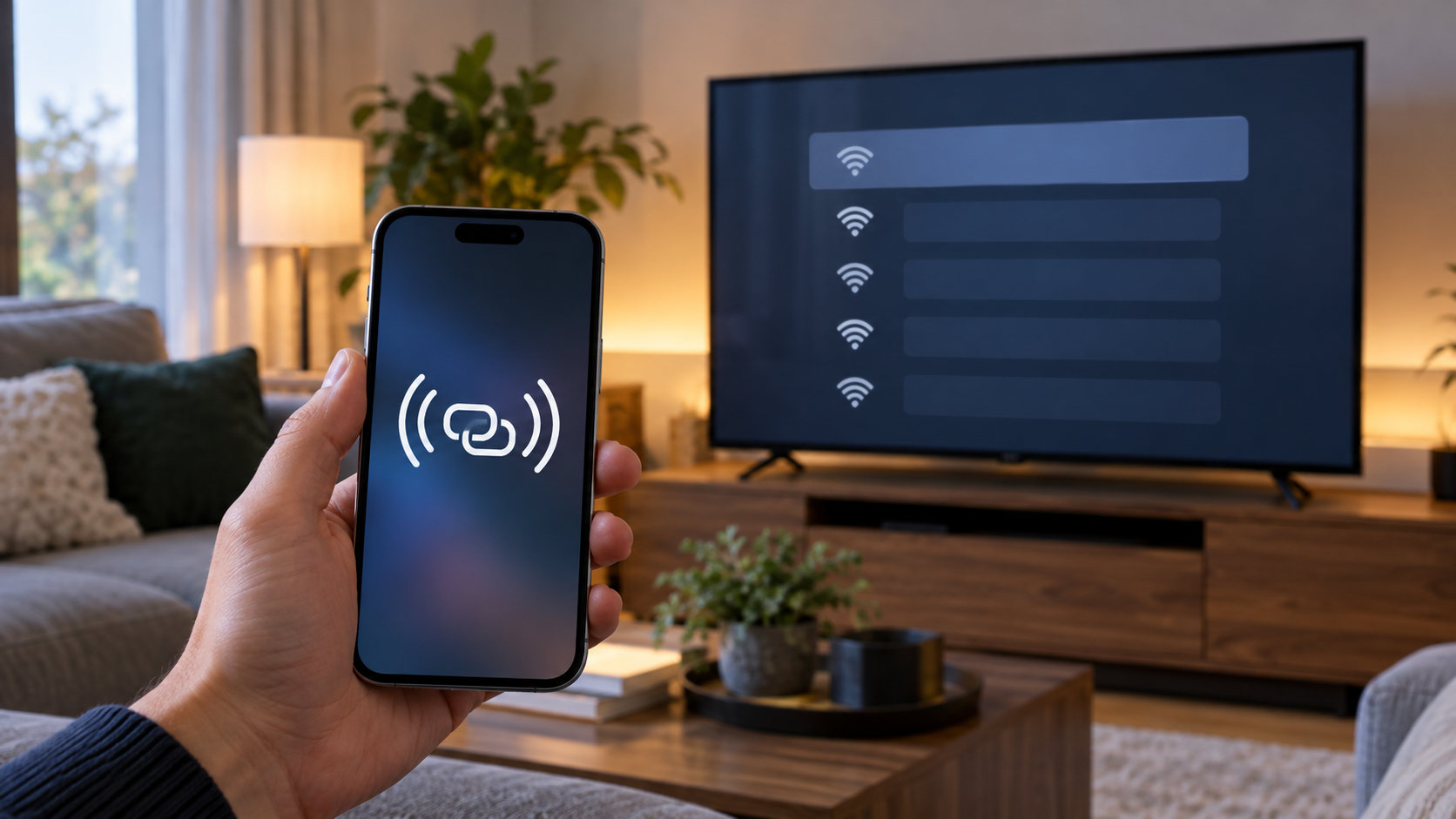
Ayarlar’da Kişisel Erişim Noktası bölümüne girin. Başkaları Katılabilsin’i açın ve TV’den bağlantı kurulurken bu ekranı açık tutun. Ağ listesindeki ad, iPhone’un cihaz adıdır; kendi telefonunuzun adını yanlış bir modem adıyla karıştırmayın.
Desteklenen iPhone modellerinde Maksimum Uyumluluk seçeneğini açarak tekrar tarama yapın. Bu seçenek her modelde bulunmayabilir. Görünmüyorsa bilinmeyen bir uygulama kurarak aynı anahtarı eklemeye çalışmayın.
TV’yi telefona yakın konumda deneyin. Önce uzaklık ve aradaki engelleri azaltmak, bir bağlantı sorununu doğrudan cihaz uyumsuzluğu olarak yorumlamanızı önler. Ayarları tek tek değiştirin; birkaç değişikliği aynı anda yaparsanız hangisinin işe yaradığını anlayamazsınız.
TV’DEKİ AĞ LİSTESİ NASIL KONTROL EDİLİR?
Televizyonun Ağ veya Kablosuz bağlantı menüsünü açın ve yeniden ağ araması başlatın. Menü adları marka ve yazılım sürümüne göre değişir. Önce iPhone adının listede bulunup bulunmadığına bakın.
– Hiç görünmüyorsa: Erişim noktası, uyumluluk ve ağ taraması adımlarında kalın.
– Görünüyor ama parola reddediliyorsa: iPhone ekranındaki Wi-Fi parolasını kontrol edin.
– Bağlanıyor ama internet yoksa: Mobil veri testine ve paylaşım desteğine dönün.
– Kısa süre sonra kopuyorsa: Aynı bağlantıyı başka bir cihazla karşılaştırın.
TV’nin eski kayıtlı ağını kaldıracaksanız parolayı önce bildiğinizden emin olun. Ağ kayıtlarını silmek, bütün televizyonu fabrika ayarlarına döndürmekle aynı işlem değildir. Küçük bir bağlantı problemi için geniş kapsamlı sıfırlamayla başlamayın.
BAŞKA BİR CİHAZLA KARŞILAŞTIRMA NEYİ GÖSTERİR?
Bir dizüstü bilgisayar veya ikinci telefonla iPhone’un paylaşım ağını arayın. Diğer cihaz görüyor, TV görmüyorsa araştırmayı televizyonun Wi-Fi desteği ve yazılımı üzerinde yoğunlaştırın. Hiçbir cihaz göremiyorsa öncelik iPhone tarafıdır.
İkinci cihaz bağlanıp internete çıkabiliyorsa paylaşımın en azından bu cihazla çalıştığını anlarsınız. Bu sonuç TV’nin kesin arızalı olduğunu kanıtlamaz; yalnızca sorunun kapsamını daraltır. TV’nin model numarasıyla üreticinin destek sayfasındaki kablosuz ağ bilgilerini kontrol edin.
GEÇİCİ KULLANIMDA VERİ TÜKETİMİNİ UNUTMAYIN
Televizyonda yüksek kaliteli yayın izlemek, mobil paketinizi günlük telefon kullanımından farklı şekilde tüketebilir. Kısa bir bağlantı denemesinden sonra uzun bir film başlatmadan önce paket durumunu kontrol edin. Güncelleme indirmeleri de veri kullanabilir.
Sorun devam ediyorsa iPhone modeli, TV modeli, TV’nin ağı görüp görmediği ve başka cihazın test sonucuyla destek isteyin. “Bağlanmıyor” yerine bu ayrıntıları vermek, yardımın doğru adımda başlamasını sağlar.
Maksimum Uyumluluk interneti kesin hızlandırır mı?
Hayır. Buradaki amaç bağlantı uyumluluğunu denemektir; hız artışı garanti edilmez. Bağlantı çalıştıktan sonra kullanımınıza uygun seçeneği değerlendirin.