Windows 11’de Mikrofon Sesi Kendiliğinden Azalıyor: Çözüm


 Tepki Ver
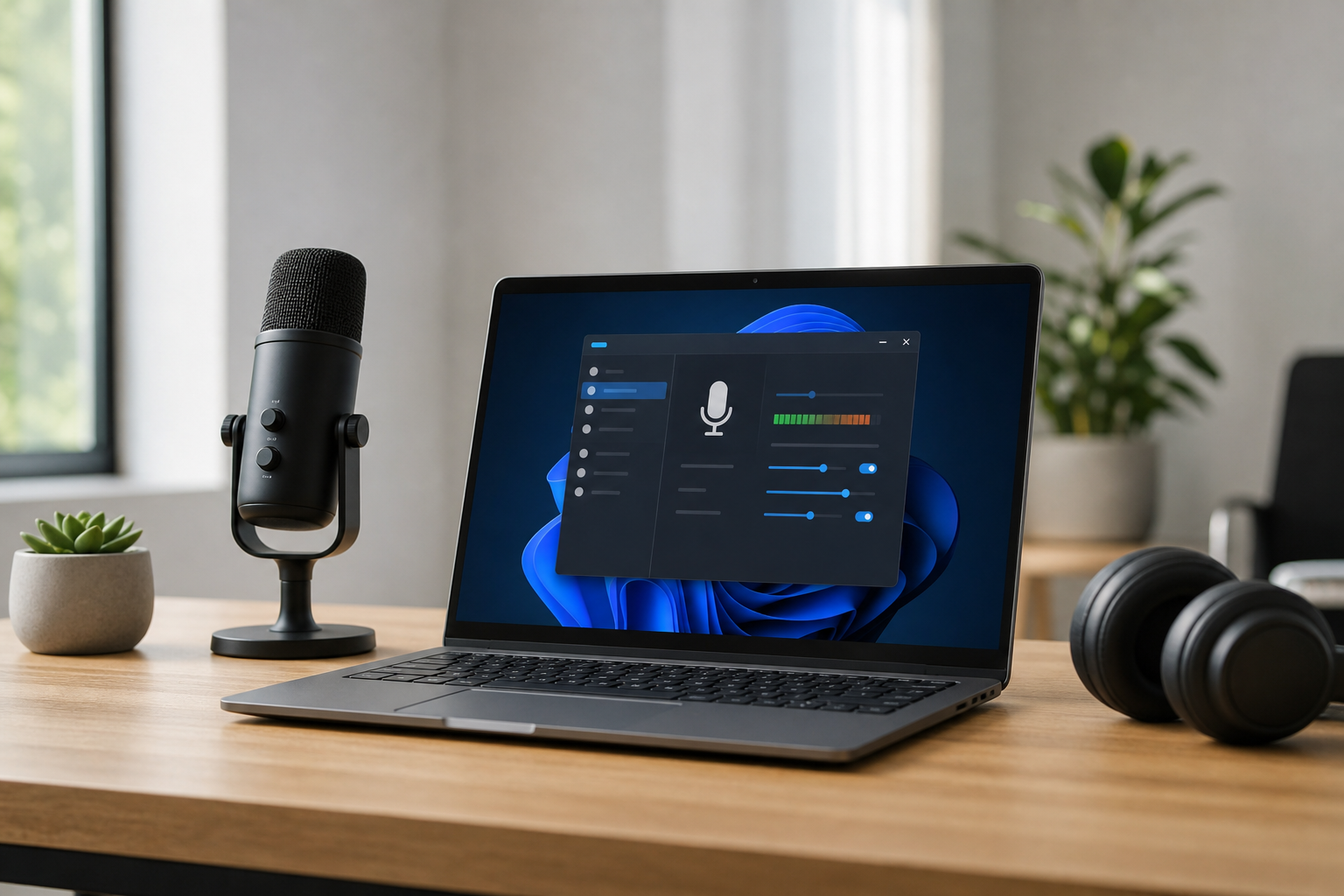
Windows 11 mikrofon sesi kendiliğinden azalıyor sorunu çoğunlukla bir görüşme uygulamasının otomatik kazanç ayarından, üretici yazılımındaki ses işlemeden veya mikrofonun Windows özelliklerinden kaynaklanır. Önce giriş düzeyinin gerçekten değişip değişmediğini izleyin. Ardından otomatik mikrofon ayarını, arka planda çalışan ses programlarını, özel modu ve ses geliştirmelerini sırayla test edin. Sürücü kaldırma işlemini ise son adımlara bırakın.
Önce hangi değerin değiştiğini belirleyin
Karşı tarafın sesinizi az duyması ile Windows’taki mikrofon düzeyinin kendiliğinden düşmesi aynı sorun değildir. Doğru çözümü seçebilmek için sorun yaşanırken Windows’un giriş ses düzeyi kaydırıcısını açık tutun.
- Kaydırıcı örneğin yüzde 90’dan yüzde 40’a iniyorsa: Bir uygulama, üretici yardımcı programı veya ses sürücüsü mikrofon kazancını değiştiriyor olabilir.
- Kaydırıcı sabitken ses zayıflıyorsa: Gürültü engelleme, konuşma algılama, yanlış mikrofon seçimi veya bağlantı sorunu daha olasıdır.
- Sorun yalnızca tek uygulamada görülüyorsa: Önce o uygulamanın mikrofon ve otomatik kazanç ayarlarını inceleyin.
- Tüm uygulamalarda görülüyorsa: Windows aygıt özelliklerine, ses geliştirmelerine ve sürücüye geçin.
Ayrıca mikrofonun fiziksel ses düğmesi, kulaklık üzerindeki sessize alma anahtarı veya USB mikrofonun kazanç kontrolü varsa bunların yanlışlıkla değişmediğini doğrulayın.
Doğru mikrofonu seçip Windows’ta test edin
Dizüstü bilgisayarın dahili mikrofonu, web kamerası, Bluetooth kulaklık ve USB mikrofon aynı anda bağlı olabilir. Windows’ta ayarladığınız aygıtla uygulamanın kullandığı aygıt farklıysa değişiklikleriniz sonuç vermez.
- Başlat, Ayarlar, Sistem ve Ses yolunu izleyin.
- Giriş bölümünde kullanmak istediğiniz mikrofonu seçin.
- Mikrofon özelliklerinde giriş ses düzeyini uygun bir değere getirin.
- Testi başlat seçeneğini kullanarak normal konuşma seviyesinde kısa bir kayıt yapın.
- Testi durdurup kaydedilen örneği dinleyin.
Windows testi sırasında düzey sabit kalıyorsa sorun büyük olasılıkla belirli bir uygulama açıldığında ortaya çıkıyordur. Ses ayarları ekranını açık bırakın ve sorun yaşadığınız programı başlatın. Kaydırıcının tam olarak hangi uygulama açıldığında düştüğünü bu yöntemle görebilirsiniz.
Uygulamadaki otomatik mikrofon ayarını kapatın
Toplantı, oyun içi sohbet ve yayın uygulamaları, konuşma sesini dengede tutmak için mikrofon düzeyini otomatik ayarlayabilir. Bu özellik bazı mikrofonlarda Windows’un giriş düzeyini sürekli düşürüp yükseltebilir.
Zoom kullanıyorsanız
- Zoom Workplace uygulamasında Ayarlar bölümünü açın.
- Ses sekmesine girin ve doğru mikrofonun seçildiğini kontrol edin.
- Mikrofon ses düzeyini otomatik ayarla seçeneğini kapatın.
- Giriş düzeyini elle belirleyip mikrofon testini yeniden çalıştırın.
Zoom’un otomatik ayarı açıkken giriş düzeyi uygulama tarafından yönetilir ve elle ayarlanan değer değişebilir. Sesin azalıp yükselmesi durumunda Zoom da bu özelliğin kapatılarak test edilmesini önerir.
Diğer uygulamalarda aranacak seçenekler
Teams, Discord, oyun içi sesli sohbet, kayıt yazılımı veya mikrofon üreticisinin kontrol panelinde aşağıdaki adlara benzeyen ayarları inceleyin:
- Otomatik mikrofon düzeyi
- Otomatik kazanç veya automatic gain control
- Giriş hassasiyetini otomatik belirle
- Konuşma optimizasyonu
- Ses normalleştirme
- Gürültü ya da yankı engelleme
Bu özelliklerin tümünü kalıcı olarak kapatmanız gerekmez. Önce geçici olarak devre dışı bırakıp düzeyin sabit kalıp kalmadığını kontrol edin. Sorun çözülürse seçenekleri tek tek açarak hangi işlemin mikrofonu etkilediğini belirleyin.
Arka plandaki ses programlarını tek tek kapatın
Birden fazla program aynı anda mikrofonu yönetmeye çalışabilir. Özellikle toplantı uygulaması, oyun istemcisi, yayın yazılımı, sanal mikser ve üretici kontrol programı birlikte açıksa kaynağı ayırmak zorlaşır.
- Mikrofon kullanan programları tamamen kapatın.
- Bildirim alanında çalışmaya devam eden uygulamalardan da çıkın.
- Windows’ta mikrofon düzeyini yeniden ayarlayın.
- Programları tek tek açarken giriş düzeyi kaydırıcısını izleyin.
Belirli bir program açıldıktan hemen sonra değer düşüyorsa öncelikle o programın ses ayarlarını sıfırlayın veya otomatik kazanç özelliğini kapatın. Tarayıcı üzerinden görüşme yapıyorsanız aynı testi tarayıcıdaki diğer sekmeleri kapatarak da uygulayın.
Özel modu devre dışı bırakarak test edin
Windows’taki özel mod, uyumlu bir uygulamanın ses uç noktası üzerinde özel denetim kurmasına izin verir. Bu ayar her sistemde mikrofon düzeyinin düşmesine neden olmaz; ancak sorun yalnızca kayıt, görüşme veya yayın programı açıldığında başlıyorsa kontrol edilmeye değerdir.
- Windows ve R tuşlarına birlikte basın.
- Açılan kutuya mmsys.cpl yazıp onaylayın.
- Kayıt sekmesinden kullandığınız mikrofona çift tıklayın.
- Gelişmiş sekmesini açın.
- Uygulamaların aygıtın özel denetimini ele almasına izin veren seçeneğin işaretini kaldırın.
- Özel mod uygulamalarına öncelik veren ikinci seçenek görünüyorsa onu da kapatın.
- Değişiklikleri uygulayıp ilgili programı yeniden başlatın.
Profesyonel kayıt yazılımları düşük gecikme veya belirli ses biçimleri için özel moda ihtiyaç duyabilir. Kayıtta gecikme ya da uyumluluk sorunu oluşursa bu ayarı yeniden etkinleştirin.
Ses geliştirmelerini ve üretici efektlerini kapatın
Realtek Audio Console, Nahimic, kulaklık kontrol yazılımları ve bilgisayar üreticisinin ses merkezi; gürültü azaltma, yankı giderme veya konuşma odaklama işlemleri uygulayabilir. Bu işlemler kaydırıcıyı değiştirmese bile sesinizin uzaktan zayıf duyulmasına neden olabilir.
- Ayarlar, Sistem ve Ses bölümünü açın.
- Giriş altında kullandığınız mikrofonu seçin.
- Ses geliştirmeleri ayarı görünüyorsa kapatıp test yapın.
- Ayar görünmüyorsa ek aygıt özelliklerini açın.
- Geliştirmeler veya Gelişmiş sekmesinden ses efektlerini geçici olarak devre dışı bırakın.
Ardından mikrofon ya da kulaklık üreticisinin uygulamasını kontrol edin. Otomatik kazanç, ses normalleştirme ve yapay zekâ destekli gürültü temizleme seçeneklerini kapatın. Hazır bir profil kullanılıyorsa varsayılan veya nötr profile dönerek yeniden kayıt alın.
Sürücüyü güncelleyin veya önceki sürüme dönün
Ayar değişiklikleri işe yaramadıysa Windows Update’i ve bilgisayar üreticisinin destek uygulamasını kontrol edin. Dizüstü bilgisayarlarda üreticinin sağladığı ses sürücüsü, genel Windows sürücüsünden daha uygun olabilir.
Sorun bir sürücü güncellemesinden hemen sonra başladıysa Aygıt Yöneticisi’nde ilgili ses aygıtının özelliklerini açıp önceki sürücüye dönme seçeneğinin kullanılabilir olup olmadığına bakın. Sürücüyü kaldırıp yeniden kurma işlemini yalnızca diğer adımlar sonuç vermediğinde uygulayın. Kaldırma öncesinde bilgisayar modeliniz için doğru sürücünün üretici destek sayfasında bulunduğundan emin olun.
USB ve Bluetooth mikrofonlarda bağlantıyı kontrol edin
- USB mikrofonu çoklayıcı yerine doğrudan bilgisayardaki başka bir bağlantı noktasına takın.
- Mümkünse farklı bir USB kablosuyla test yapın.
- Bluetooth kulaklığı kaldırıp yeniden eşleştirin.
- Uygulamada doğru Bluetooth mikrofonunun seçildiğini doğrulayın.
- Mikrofonu başka bir bilgisayarda deneyerek sorunun aygıtta mı, Windows kurulumunda mı olduğunu ayırın.
Kablo hareket ettiğinde ses kesiliyor, aygıt bağlantısı kopuyor veya mikrofon Windows’tan tamamen kayboluyorsa sorun yalnızca yazılımsal olmayabilir. Bağlantı noktası, kablo veya mikrofon donanımı incelenmelidir.
Ne zaman teknik destek alınmalı?
Mikrofon düzeyi tüm görüşme ve ses uygulamaları kapalıyken de değişiyorsa, aygıt başka bir bilgisayarda aynı sorunu çıkarıyorsa veya bağlantı sürekli kopuyorsa donanım ya da modele özgü sürücü arızası olabilir. Kayıt Defteri’ndeki ses değerlerini rastgele değiştirmek yerine bilgisayarın veya mikrofonun üretici desteğine başvurun.
Önerilen çözüm sırası: Doğru mikrofonu seçin, Windows testini çalıştırın, sorunu oluşturan uygulamayı belirleyin, otomatik kazancı kapatın, arka plan programlarını sonlandırın, özel modu ve ses geliştirmelerini test edin, ardından sürücü ve bağlantı kontrollerine geçin.
Kaynak notu: Microsoft Support üzerinden Windows 11 mikrofon seçimi, giriş düzeyi, test, ses geliştirmeleri ve sürücü adımları; Microsoft Learn üzerinden özel modun çalışma biçimi; Zoom Support üzerinden otomatik mikrofon düzeyi ayarı kontrol edildi.