TV USB Belleği Görüyor Ama Video Açılmıyor: 8 Çözüm


 Tepki Ver
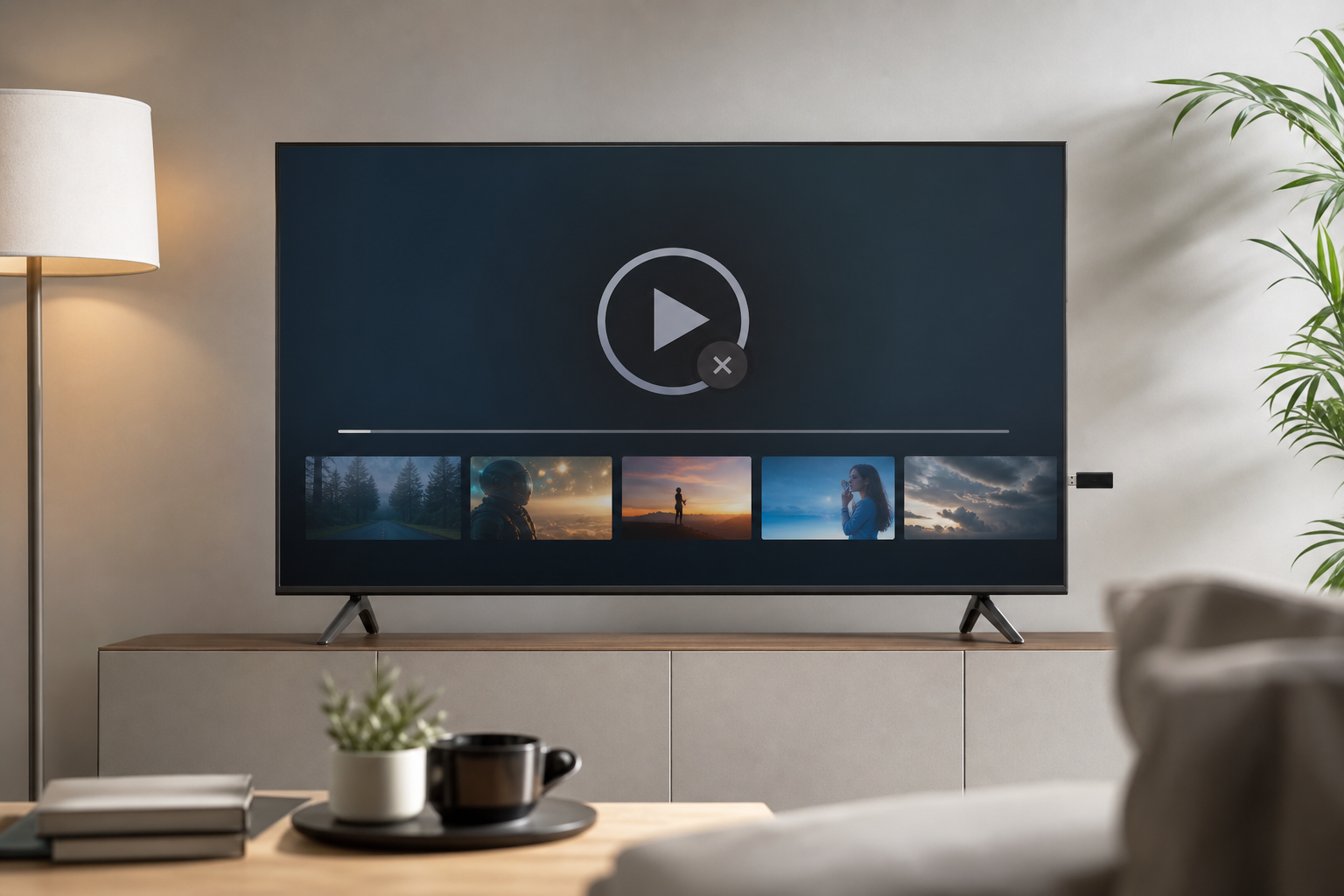
TV USB belleği görüyor ama video açılmıyorsa sorun çoğunlukla videonun codec, ses biçimi, çözünürlük veya kare hızı bakımından televizyonla uyumlu olmamasıdır. MP4 ya da MKV uzantısı tek başına uyumluluk garantisi vermez. Önce aynı bellekte daha önce açıldığı bilinen kısa bir videoyu deneyin. Yalnızca belirli dosya açılmıyorsa videoyu televizyonun desteklediği ayarlara dönüştürün; hiçbir dosya açılmıyorsa USB belleği, dosya sistemini ve bağlantı noktasını kontrol edin.
Önce sorunun hangi tarafta olduğunu belirleyin
İlk testin amacı televizyon, USB bellek ve video dosyası arasından hangisinin soruna yol açtığını bulmaktır. Belirtiye göre şu ayrımı yapabilirsiniz:
- Yalnızca bir video açılmıyorsa: Dosya bozuk olabilir veya görüntü ya da ses codec’i desteklenmiyordur.
- Aynı kaynaktan gelen videolar açılmıyorsa: Kayıt biçimi, çözünürlük, kare hızı veya codec televizyonun sınırlarını aşıyor olabilir.
- Videolar listede görünmüyorsa: Dosya sistemi, dosya uzantısı, klasör yapısı veya televizyonun USB video oynatma özelliği kontrol edilmelidir.
- Görüntü var ancak ses yoksa: Ses codec’i desteklenmiyor veya yanlış ses çıkışı seçilmiş olabilir.
- Bütün dosyalar hata veriyorsa: Farklı bir USB bellek, bağlantı noktası ve uyumlu olduğu bilinen deneme videosu kullanılmalıdır.
Üreticilerin destek belgeleri, aynı uzantıya sahip dosyaların farklı codec’ler kullanabileceğini ve desteklenen biçimlerin modelden modele değişebileceğini belirtiyor. Bu nedenle televizyonda MP4 desteği bulunması, bütün MP4 videoların açılacağı anlamına gelmez. ([lg.com](https://www.lg.com/us/support/help-library/lg-tv-function-i-cant-play-video-files-from-a-usb-storage-device–20154857980255?utm_source=openai))
1. Videoyu bilgisayarda test edin
Dosyayı doğrudan USB bellek üzerinden bilgisayarda oynatın. Bilgisayarda da açılmıyorsa dosya eksik indirilmiş, aktarım sırasında bozulmuş veya hatalı oluşturulmuş olabilir. Böyle bir dosyayı televizyon ayarlarını değiştirerek düzeltmeniz mümkün değildir.
Video bilgisayarda sorunsuz açılıyorsa bellekteki dosyayı silip yeniden kopyalayın. Aktarım tamamlanmadan belleği çıkarmayın ve işletim sisteminin güvenli çıkarma seçeneğini kullanın. Özellikle büyük videolarda yarım kalan kopyalama işlemi, dosyanın adı görünmesine rağmen oynatılamamasına neden olabilir.
2. Açıldığı bilinen başka bir video deneyin
Aynı belleğe televizyonda daha önce oynatılmış kısa bir video ekleyin. Deneme dosyası açılıyor ancak asıl video açılmıyorsa USB bağlantısı çalışıyor demektir. Bu durumda belleği biçimlendirmek veya televizyonu fabrika ayarlarına döndürmek yerine video uyumluluğuna odaklanın.
Deneme videosu da açılmıyorsa belleği başka bir USB girişinde kullanın ve mümkünse ikinci bir bellekle test yapın. Harici HDD kullanıyorsanız diskin güç ihtiyacı televizyonun USB bağlantısının sağlayabildiği değeri aşabilir. Adaptörlü bir disk kullanmak veya cihazın kılavuzunda harici disk için belirtilen USB girişini seçmek gerekebilir.
3. Dosya uzantısı ile codec farkını kontrol edin
MP4, MKV ve AVI çoğunlukla birer kapsayıcıdır. Bu kapsayıcıların içinde farklı yöntemlerle sıkıştırılmış görüntü ve ses akışları bulunabilir. Örneğin iki MP4 dosyasından biri H.264, diğeri HEVC görüntü kullanabilir; ses bölümleri de AAC, AC-3 veya başka bir biçimde olabilir.
Televizyon kapsayıcıyı tanısa bile içindeki görüntü ya da ses akışını çözemiyorsa dosyayı oynatmaz. Dosya adının sonundaki uzantıyı elle değiştirmek gerçek bir dönüştürme işlemi değildir ve uyumsuzluğu gidermez.
4. Televizyonun modeline ait destek listesini bulun
Televizyonun arkasındaki etiketten veya ayarlar menüsündeki cihaz bilgileri bölümünden tam model kodunu bulun. Ardından üreticinin resmi destek sayfasındaki kullanım kılavuzunda şu bilgileri arayın:
- Desteklenen video kapsayıcıları ve dosya uzantıları
- Görüntü ve ses codec’leri
- Azami çözünürlük ve kare hızı
- Codec profili ve seviye sınırları
- Desteklenen USB dosya sistemleri
Aynı markanın farklı yıllarda üretilen modelleri aynı dosyaları desteklemeyebilir. Televizyonun ekranının 4K olması da USB medya oynatıcısının bütün 4K, HEVC veya yüksek kare hızlı videoları açabileceği anlamına gelmez. Model kılavuzundaki tablo, genel internet listelerinden daha güvenilir bir ölçüttür. ([sony.com](https://www.sony.com/electronics/support/televisions-projectors-lcd-tvs-android-/xbr-65x850e/specifications?utm_source=openai))
5. Görüntü var ama ses yoksa ne yapılmalı?
Video açıldığı hâlde ses gelmiyorsa önce normal televizyon yayınında veya başka bir videoda ses olup olmadığını kontrol edin. Diğer içeriklerde ses varsa sorun büyük ihtimalle dosyanın ses akışıyla ilgilidir.
- Ses çıkışını geçici olarak TV hoparlörüne alın.
- Bluetooth kulaklık, HDMI ses sistemi veya optik çıkış seçiliyse bağlantıyı devre dışı bırakıp yeniden deneyin.
- Videoda birden fazla ses parçası varsa oynatıcı menüsünden diğer parçayı seçin.
- Yalnızca bu dosyada ses yoksa ses codec’ini televizyonun destek listesiyle karşılaştırın.
- Gerekirse videonun bir kopyasını AAC stereo sesle yeniden dönüştürün.
6. Videoyu daha uyumlu ayarlarla dönüştürün
Codec uyumsuzluğunda ücretsiz ve açık kaynaklı HandBrake gibi bir dönüştürme programı kullanılabilir. Dönüştürmeye başlamadan önce orijinal videoyu saklayın ve yeni dosyayı farklı bir adla kaydedin.
- Video dosyasını HandBrake içinde kaynak olarak açın.
- İlk deneme için Fast 1080p30 hazır ayarını seçin. Kaynak video 720p ise uygun 720p30 ayarı da kullanılabilir.
- Kapsayıcının MP4, görüntü codec’inin H.264 ve ses biçiminin AAC stereo olduğunu doğrulayın.
- Videoyu yeni bir dosya olarak oluşturun.
- Dönüştürülen dosyayı USB belleğe kopyalayıp televizyonda test edin.
HandBrake’in genel hazır ayarları MP4, H.264 ve AAC kullanarak geniş cihaz uyumluluğu sağlamayı amaçlar; programın resmi belgeleri de başlangıç için Fast 1080p30 ayarını önerir. Bununla birlikte kesin ayarlar televizyonun çözünürlük, profil, seviye ve kare hızı sınırlarına göre seçilmelidir. ([handbrake.fr](https://handbrake.fr/docs/en/1.9.0/technical/official-presets.html?utm_source=openai))
7. Dosyalar görünmüyorsa USB belleği inceleyin
Televizyon belleğin adını gösteriyor ancak videoları listelemiyorsa dosyayı geçici olarak belleğin ana dizinine taşıyın. Dosya adını kısaltın ve deneme amacıyla özel sembol içermeyen basit bir ad kullanın. Çok sayıda klasör veya dosya bulunan belleklerin taranması da bazı modellerde uzun sürebilir.
USB belleğin dosya sistemi televizyon tarafından desteklenmelidir. FAT32, exFAT ve NTFS desteği modele göre değişebilir. FAT32’nin tek dosya boyutu sınırı bulunduğu için büyük videolarda uygun olmayabileceğini hesaba katın. Belleği hemen biçimlendirmeyin; bu işlem içindeki bütün verileri siler. Önce dosyaları bilgisayara yedekleyin, ardından yalnızca televizyonun kılavuzunda desteklenen dosya sistemini kullanın. ([sony.com](https://www.sony.com/electronics/support/televisions-projectors-lcd-tvs/kdl-40ex603/articles/00232003?utm_source=openai))
8. Donma ve takılmalarda çözünürlüğü düşürün
Video kısa süre oynayıp donuyor, ileri atlıyor veya televizyon medya ekranından çıkıyorsa dosyanın bit hızı, çözünürlüğü ya da kare hızı oynatıcının kapasitesini aşıyor olabilir. Yüksek çözünürlüklü telefon ve kamera kayıtlarında gelişmiş codec profilleri de uyumsuzluğa yol açabilir.
Deneme amacıyla videonun 1080p ve 30 kare/saniye sınırında yeni bir kopyasını oluşturun. Sorun devam ederse 720p30 ayarını deneyin. Bu değerler yalnızca teşhis için kullanılmalıdır; televizyonun kullanım kılavuzunda daha farklı bir sınır belirtiliyorsa kılavuzdaki değerleri esas alın.
Yeniden başlatma ve yazılım güncellemesi
Birden fazla uyumlu dosya açılmıyorsa televizyonu kapatın, USB belleği çıkarın ve cihazın elektrik bağlantısını kısa süreliğine kesin. Televizyonu yeniden açtıktan sonra belleği tekrar takın. Ayarlar menüsünden üreticinin resmi yazılım güncelleme bölümünü de kontrol edebilirsiniz.
Güncelleme sırasında televizyonun elektriğini kesmeyin. Fabrika ayarlarına dönüşü ilk çözüm olarak kullanmayın; bu işlem kanal, hesap ve görüntü ayarlarını silebilir ancak desteklenmeyen bir codec’i uyumlu hâle getirmez.
Ne zaman teknik destek alınmalı?
Kılavuzda desteklendiği açıkça belirtilen farklı videolar, birden fazla USB bellek ve uygun bağlantı noktalarıyla denendiği hâlde hiçbir dosya oynatılamıyorsa üreticinin teknik desteğine başvurun. USB girişi gevşekse, bellek sürekli bağlanıp ayrılıyorsa veya bağlantı noktasında fiziksel hasar görülüyorsa cihazı açmaya ya da metal bir cisimle müdahale etmeye çalışmayın.
Destek kaydı oluştururken televizyonun tam model kodunu, kullanılan USB belleğin dosya sistemini, video kapsayıcısını ve ekranda görünen hata mesajını paylaşın. Bu bilgiler sorunun yazılım, dosya uyumluluğu veya bağlantı noktası kaynaklı olup olmadığının daha hızlı belirlenmesini sağlar.
Kaynak notu: Codec ve dosya uzantısı uyumluluğu LG destek belgelerinden, USB dosya sistemi farklılıkları Sony destek sayfalarından, çözünürlük ve kare hızı sınırlarının modele göre değişebildiği Samsung teknik belgelerinden, dönüştürme ayarları ise HandBrake resmi belgelerinden kontrol edildi. Türkçe arama sonuçlarında resmi destek sayfalarının yanında forumlar ve sınırlı kapsamlı anlatımlar bulunduğu için sorgunun ayrıntılı sorun çözme rehberi açısından içerik boşluğu taşıdığı görüldü. ([lg.com](https://www.lg.com/us/support/help-library/lg-tv-function-i-cant-play-video-files-from-a-usb-storage-device–20154857980255?utm_source=openai))