Robot Süpürgede Silinen Harita Nasıl Geri Getirilir?


 Tepki Ver
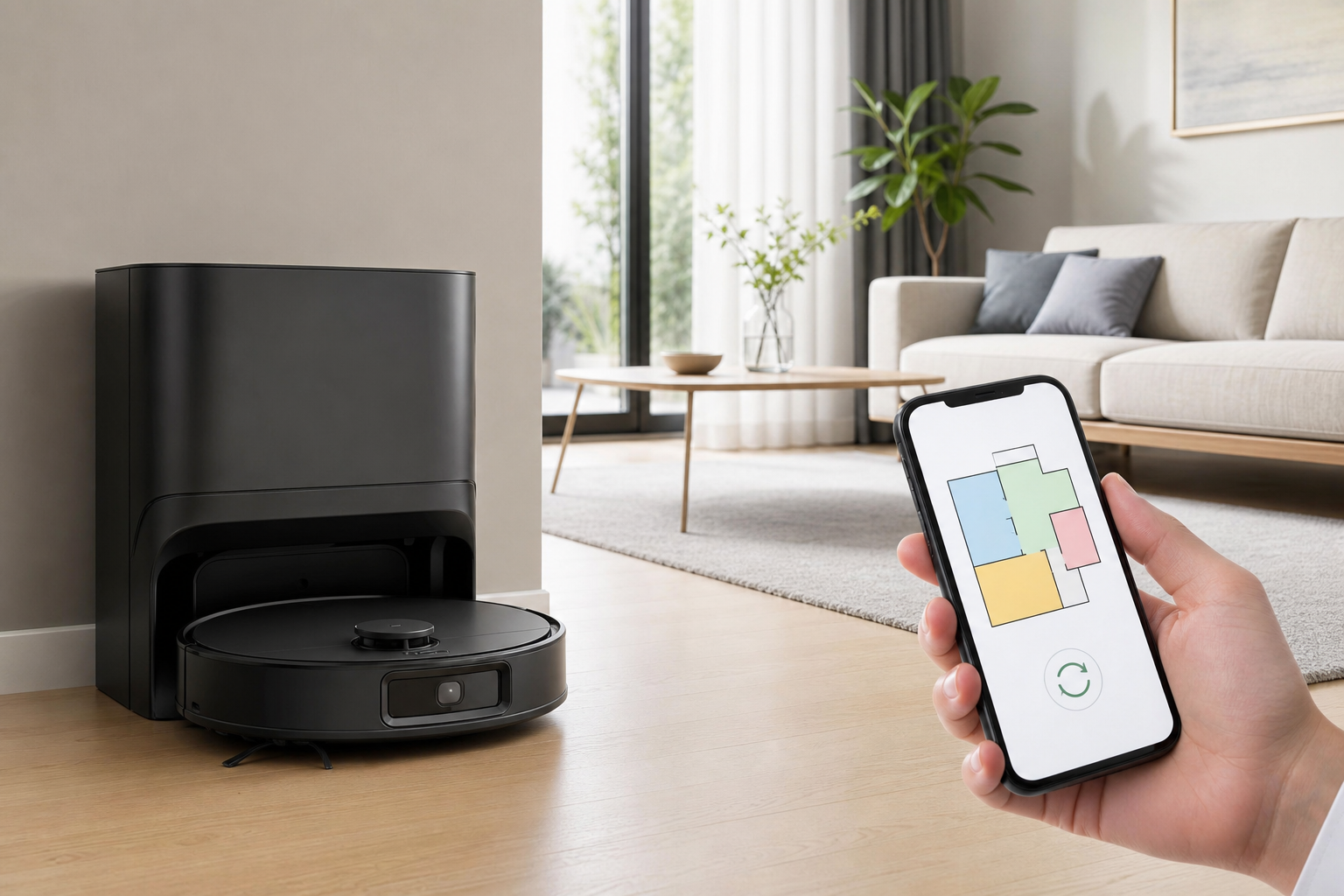
Robot süpürgede silinen harita nasıl geri getirilir? Uygulamadaki Harita Yönetimi, Harita Listesi veya Yedekleme ve Geri Yükleme bölümünü açıp daha önce kaydedilmiş planı seçmeniz gerekir. Harita manuel olarak silindiyse ve kullanılabilir bir yedeği yoksa eski plan çoğu modelde geri getirilemez; bu durumda evi yeniden haritalandırmanız gerekir.
Menü adları ve yedekleme desteği marka, model, uygulama sürümü ve cihaz yazılımına göre değişir. Bu nedenle haritayı silmeden, robotu sıfırlamadan veya uygulamadaki cihaz kaydını kaldırmadan önce aşağıdaki kontrolleri sırayla uygulayın.
Önce haritanın gerçekten silinip silinmediğini kontrol edin
Ev planının ana ekranda görünmemesi her zaman kalıcı olarak silindiği anlamına gelmez. Uygulama haritayı henüz yüklememiş, robot geçici bir plan oluşturmuş veya farklı kat haritasına geçmiş olabilir.
- Telefonun internet bağlantısını kontrol edin.
- Robotun uygulamada çevrim içi göründüğünden emin olun.
- Doğru kullanıcı hesabıyla giriş yaptığınızı doğrulayın.
- Birden fazla ev veya kat tanımlıysa doğru profili seçin.
- Harita listesinde kayıtlı başka planların bulunup bulunmadığına bakın.
- Robotu şarj istasyonuna yerleştirip harita ekranını yenileyin.
Ekranda haritanın yüklendiğini belirten bir uyarı varsa birkaç dakika bekleyin. Uygulamayı tamamen kapatıp yeniden açmak veya hesaptan çıkış yapmadan ekranı yenilemek, kayıtlı planın tekrar görünmesini sağlayabilir.
Geri yükleme işleminden önce robotu istasyona koyun
Robotu evin rastgele bir noktasına bırakmak yerine şarj istasyonuna yerleştirin. İstasyonun fişi takılı olmalı ve robot uygulamada çevrim içi görünmelidir. Bazı modeller, kayıtlı haritayla mevcut konumu eşleştirirken istasyonu başlangıç noktası olarak kullanır.
İşlem sırasında robotu veya şarj istasyonunu taşımayın ve temizlik başlatmayın. Cihazı uygulamadan kaldırmak, Wi-Fi ayarlarını sıfırlamak veya fabrika ayarlarına döndürmek ilk çözüm olarak denenmemelidir. Bu işlemler kayıtlı ayarların ve bazı modellerde haritaların kaybolmasına neden olabilir.
Silinen veya bozulan haritayı geri yükleme adımları
Uygulamadaki seçenekler farklı adlar taşısa da genel işlem sırası şöyledir:
- Robot süpürgenin resmi mobil uygulamasını açın.
- Ana ekrandan ilgili robot süpürgeyi seçin.
- Harita simgesine, ayarlara veya üç nokta menüsüne dokunun.
- Harita Yönetimi, Harita Listesi, Haritalarım ya da Yedekleme ve Geri Yükleme bölümünü açın.
- Odaları ve istasyonun konumunu doğru gösteren eski planı seçin.
- Varsa Geri Yükle, Kullan veya Varsayılan Yap seçeneğine dokunun.
- İşlem tamamlanana kadar robotu istasyonda, telefonu ise internete bağlı tutun.
Harita geri geldikten sonra oda adlarını, bölmeleri, sanal duvarları, yasaklı bölgeleri ve halı ayarlarını kontrol edin. Geri yükleme işlemi genellikle haritayı yedeğin alındığı sürüme döndürür. Yedekleme tarihinden sonra eklenen sınırlar veya oda düzenlemeleri yeniden oluşturulabilir.
Markaya göre harita menüleri
ECOVACS Home
Harita desteği bulunan uyumlu DEEBOT modellerinde Harita Yönetimi veya Harita Ayarları bölümünü açın. Kayıtlı sürüm bulunuyorsa Haritayı Geri Yükle seçeneğiyle eski plana dönebilirsiniz. Geri yükleme çalışmıyorsa mevcut bozuk haritayı silmeden önce kullanılabilecek başka bir yedek bulunup bulunmadığını kontrol edin.
Geri yüklenen sürüm yeterli değilse veya işlem sürekli başarısız oluyorsa son seçenek olarak yeni bir hızlı harita oluşturulabilir.
Xiaomi Home veya Mi Home
Robotu seçtikten sonra harita simgesini ya da sağ üst köşedeki üç nokta menüsünü açın ve Harita Listesi bölümünü kontrol edin. Eski plan listede duruyorsa onu seçerek yeniden kullanabilirsiniz. Bazı Xiaomi modelleri manuel harita yedeklemeyi desteklerken bazı modellerde bu seçenek bulunmayabilir.
Uygulamada yalnızca haritayı silme ve yeni harita oluşturma seçenekleri görünüyorsa silinen planı geri yüklemek mümkün olmayabilir. Bu durumda yanlış veya geçici planı kaydetmeden önce listedeki bütün haritaları kontrol edin.
Tapo
Uyumlu Tapo robot süpürgelerde harita ekranından Harita Yönetimi ve ardından Harita Yedekleme ve Geri Yükleme bölümüne girilebilir. Daha önce manuel yedek oluşturulduysa mevcut harita yedek sürümle değiştirilebilir. Önceden yedek alınmadıysa geri yükleme düğmesi kullanılamayabilir.
Geri yükleme seçeneği neden görünmez?
Uygulamada eski harita bulunduğu hâlde geri yükleme düğmesinin görünmemesi şu nedenlerden kaynaklanabilir:
- Model harita yedekleme özelliğini desteklemiyordur.
- İlk haritalama tamamlanmadan işlem durdurulmuştur.
- Plan kalıcı harita yerine geçici harita olarak oluşturulmuştur.
- Farklı kullanıcı hesabı, ev profili veya bölge seçilmiştir.
- Harita yedeklenmeden manuel olarak silinmiştir.
- Uygulama veya robotun cihaz yazılımı eski kalmıştır.
- Görüntülenen kayıt yalnızca temizlik geçmişidir ve geri yüklenebilir bir harita değildir.
Önce uygulamayı resmi mağazadan güncelleyin, ardından robotun cihaz yazılımı için güncelleme olup olmadığını kontrol edin. Aynı hesapla giriş yaptığınızdan emin olun. Haritanın yedeği doğrulanmadan cihazı hesaptan kaldırmayın.
Yedek yoksa yeni harita nasıl oluşturulur?
Eski planın kullanılabilir bir kopyası bulunmuyorsa evi yeniden haritalandırmanız gerekir. Eksik veya bozuk plan oluşma riskini azaltmak için şu hazırlıkları yapın:
- Robotu ve istasyonu kalıcı olarak kullanacağınız konuma yerleştirin.
- İstasyon çevresindeki kabloları, ayakkabıları ve küçük eşyaları kaldırın.
- Haritaya eklenmesini istediğiniz odaların kapılarını tamamen açın.
- Robotun takılabileceği ince kabloları, oyuncakları ve saçaklı paspasları toplayın.
- Tehlikeli veya robotun geçemeyeceği alanları fiziksel olarak kapatın.
- Robotun şarj seviyesinin yeterli olduğundan emin olun.
- Uygulamada bulunuyorsa Hızlı Haritalama seçeneğini başlatın.
- Haritalama sırasında robotu kaldırmayın veya başka bir noktaya taşımayın.
- İşlemin tamamlanmasını ve robotun istasyona dönmesini bekleyin.
Aynalar, zemine kadar uzanan perdeler ve parlak yüzeyler bazı navigasyon sistemlerinde haritanın görünümünü etkileyebilir. Yeni plan kaydedildikten sonra odaları bölün veya birleştirin, oda adlarını belirleyin ve sanal sınırları yeniden ekleyin. Uygulama destekliyorsa düzenlemeler bittikten sonra manuel yedek alın.
Harita neden tekrar bozulur?
Haritanın dönmesi, odaların üst üste binmesi veya istasyonun yanlış yerde görünmesi çoğunlukla robotun konumunu doğru belirleyemediğini gösterir. Şarj istasyonunun taşınması, robotun temizlik sırasında elle başka bir odaya götürülmesi, dış sensörlerin kirlenmesi veya ev düzeninin önemli ölçüde değişmesi bu soruna yol açabilir.
Robot kapalıyken kullanım kılavuzunda belirtilen dış sensörleri yumuşak ve kuru bir bezle temizleyin. Lazer kulesine, kameraya veya sensörlere sıvı ve kimyasal temizleyici uygulamayın. Tekerleklerin ve tamponun dışarıdan serbestçe hareket ettiğini kontrol edin; cihazın gövdesini sökmeyin.
İstasyonun yeri kalıcı olarak değiştirildiyse eski haritayı zorla kullanmak yerine uygulamadaki yeniden konumlandırma veya yeni harita oluşturma seçeneğini değerlendirin.
Uygulamayı silmek haritayı da siler mi?
Haritanın uygulamayla birlikte silinip silinmemesi modele ve verilerin nerede saklandığına bağlıdır. Hesap veya bulut üzerinde tutulan planlar, aynı kullanıcı hesabıyla yeniden giriş yapıldığında tekrar görüntülenebilir. Ancak yalnızca yerel veri kullanan ya da yedekleme desteği bulunmayan modeller için bu garanti edilemez.
Uygulamayı kaldırmadan önce harita listesini ve varsa yedek durumunu kontrol edin. Mümkünse uygulamadaki hesap, cihaz ve ev profili bilgilerini not alın.
Wi-Fi değişince eski harita kullanılabilir mi?
Yalnızca modem veya Wi-Fi parolasının değişmesi haritanın mutlaka silineceği anlamına gelmez. Robot yeni ağa bağlandıktan sonra aynı kullanıcı hesabı ve ev profili korunuyorsa kayıtlı plan yeniden yüklenebilir. Ancak ağ kurulumu sırasında cihazı hesaptan tamamen kaldırmak veya fabrika ayarlarına döndürmek harita kaybı riski taşır.
Ne zaman teknik destek alınmalı?
Modelin harita yedeklemeyi desteklediğinden emin olduğunuz hâlde yedek görünmüyorsa, geri yükleme sürekli hata veriyorsa veya robot istasyondayken bile konumunu belirleyemiyorsa üreticinin teknik desteğine başvurun. Uygulama sürümü, robotun model numarası ve ekrandaki hata mesajıyla birlikte destek istemek çözümü hızlandırabilir.
Robot düşmüşse, lazer kulesi dönmüyorsa, kamera veya sensör bölümünde fiziksel hasar varsa cihazı sökmeyin. Yetkili servis kontrolü olmadan iç parçalara müdahale etmek güvenlik riski oluşturabilir ve garanti koşullarını etkileyebilir.
Harita kaybını önlemek için alınabilecek önlemler
- Şarj istasyonunun yerini gereksiz yere değiştirmeyin.
- Çalışan robotu elle başka bir odaya taşımayın.
- Harita yedekleme özelliği varsa düzenli olarak kullanın.
- Geçici haritayı incelemeden kalıcı plan olarak kaydetmeyin.
- Cihazı silmeden veya sıfırlamadan önce yedeği doğrulayın.
- Birden fazla katta temizlik yaparken doğru haritayı seçin.
Kaynak notu: Harita geri yükleme, yedekleme ve yeniden oluşturma adımları ECOVACS, Xiaomi Türkiye ve TP-Link Tapo'nun resmi destek belgeleri üzerinden kontrol edildi. Menülerin model ve uygulama sürümüne göre değişebildiği doğrulandı. ([help.ecovacs.com](https://help.ecovacs.com/tr/support/faq-detail?id=452&utm_source=openai))