Windows 11’de Kayıtlı Wi-Fi Şifresi QR Kodla Nasıl Paylaşılır?


 Tepki Ver
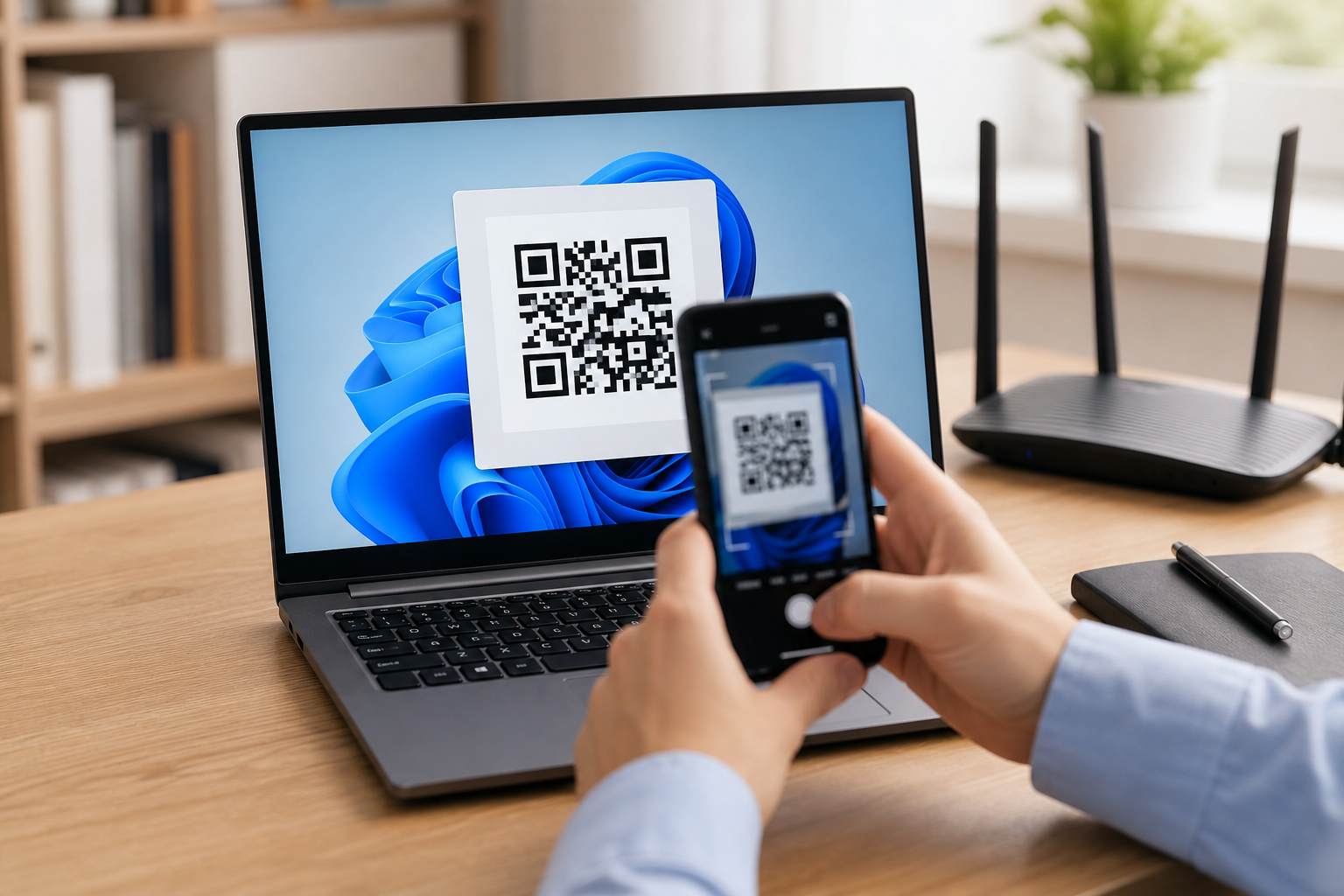
Windows 11 kayıtlı Wi-Fi şifresini QR kodla paylaşma işlemi Ayarlar uygulamasındaki ağ özelliklerinden yapılır. Ağ ve internet bölümünde bağlı ağı veya Bilinen ağları yönet listesindeki kayıtlı bir ağı açıp Wi-Fi ağ parolası yanındaki Göster düğmesine bastığınızda parola ve bağlantı QR kodu görüntülenir. Karşıdaki kişi bu kodu telefon kamerasıyla tarayarak şifreyi yazmadan ağa katılabilir.
QR kod seçeneği görünmüyorsa Windows güncellemelerini denetlemek gerekir. İş yeri veya okul tarafından yönetilen bilgisayarlarda ise ağ bilgilerinin gösterilmesi yönetici politikalarıyla sınırlandırılmış olabilir.
Bağlı olduğunuz Wi-Fi ağının QR kodunu gösterme
Bilgisayar paylaşmak istediğiniz kablosuz ağa bağlıysa QR koduna doğrudan ağın özellikler sayfasından ulaşabilirsiniz:
- Windows + I tuşlarına basarak Ayarlar’ı açın.
- Ağ ve internet bölümüne girin.
- Wi-Fi seçeneğini açın.
- Bağlı olduğunuz ağın Özellikler sayfasına girin.
- Wi-Fi ağ parolası satırını bulun.
- Parolanın yanındaki Göster düğmesine basın.
- Ekranda görüntülenen QR kodu bağlanacak cihazın kamerasına gösterin.
Açılan bölümde QR kodla birlikte ağ parolası da düz metin olarak gösterilebilir. Ekranı çevrenizdeki kişilerin göremeyeceği şekilde konumlandırın ve paylaşım tamamlandıktan sonra sayfayı kapatın.
Hızlı Ayarlar üzerinden ağ özelliklerini açma
Ağ özellikleri sayfasına görev çubuğundaki Hızlı Ayarlar panelinden de ulaşılabilir:
- Görev çubuğunun sağındaki ağ, ses veya pil simgelerinin bulunduğu alana tıklayın.
- Wi-Fi bağlantı listesini açın.
- Bağlı ağın yanındaki Özellikler veya bilgi simgesini seçin.
- Açılan sayfada Wi-Fi ağ parolası bölümünü bulun.
- Göster düğmesiyle parolayı ve QR kodu görüntüleyin.
Hızlı Ayarlar panelindeki simgeler yüklü Windows sürümüne ve ekran düzenine göre farklı görünebilir. İlgili simgeyi bulamazsanız Ayarlar uygulamasındaki Ağ ve internet yolunu kullanın.
Daha önce bağlanılan bir ağın QR kodunu paylaşma
Bilgisayarın o anda paylaşılacak ağa bağlı olması gerekmez. Windows’ta kayıtlı olan bir kablosuz ağın parolası ve QR kodu da bilinen ağlar listesinden görüntülenebilir:
- Ayarlar’ı açın.
- Ağ ve internet ve ardından Wi-Fi bölümüne girin.
- Bilinen ağları yönet seçeneğini açın.
- Paylaşmak istediğiniz kayıtlı ağı seçin.
- Wi-Fi ağ parolası satırındaki Göster düğmesine basın.
- Görüntülenen QR kodu diğer cihazla tarayın.
Ağ listede yoksa ilgili Wi-Fi profili bilgisayardan silinmiş olabilir. Modem parolası, bilgisayarın bu ağa son bağlandığı tarihten sonra değiştirildiyse Windows’taki kayıt eski şifreyi gösterebilir. Bu durumda kayıtlı ağı unutun ve güncel parolayla yeniden bağlanın.
Wi-Fi QR kodu telefondan nasıl okutulur?
Güncel Android telefonlar ve iPhone modelleri, Wi-Fi bağlantı bilgisi içeren QR kodlarını çoğunlukla standart kamera uygulamasıyla okuyabilir:
- Telefonun kamera uygulamasını açın.
- Windows ekranındaki QR kodun tamamını kadraja alın.
- Ekranda beliren Wi-Fi ağına katılma bildirimine dokunun.
- Ağ adını kontrol ederek bağlantıyı onaylayın.
Kamera kodu algılamıyorsa ekran parlaklığını artırın, kamera merceğini temizleyin ve telefonu ekrana biraz yaklaştırıp uzaklaştırın. Bazı Android cihazlarda kamera ayarlarındaki QR kod tarama özelliğini açmak veya Google Lens’i kullanmak gerekebilir.
Telefon QR kod üzerinden Wi-Fi bağlantısını desteklemiyorsa aynı ekranda gösterilen parolayı cihazın Wi-Fi ayarlarına elle girebilirsiniz.
Windows 11 bilgisayar Wi-Fi QR kodunu tarayabilir mi?
Kamerası bulunan Windows 11 cihazları, başka bir cihazda veya basılı bir yüzeyde gösterilen Wi-Fi QR kodunu Kamera uygulamasıyla tarayabilir:
- Windows Kamera uygulamasını açın.
- Fotoğraf modundan barkod veya QR kod moduna geçin.
- Kamerayı Wi-Fi bağlantı bilgilerini içeren koda yöneltin.
- Kamera uygulamasında beliren bağlantıyı seçin.
- Ayarlar açıldığında ağı ekleme ve bağlanma işlemini onaylayın.
Kamera uygulamasında barkod modu görünmüyorsa uygulamayı Microsoft Store üzerinden güncelleyin. Kamerası olmayan masaüstü bilgisayarlarda ise ağ adı ve parola elle girilmelidir.
Göster düğmesi veya QR kod görünmüyorsa ne yapılmalı?
Eski ya da güncellemeleri eksik Windows 11 kurulumlarında parola gösterme ekranı farklı olabilir. Önce şu kontrolleri uygulayın:
- Windows + R tuşlarına basın, winver yazıp Enter’a basarak Windows sürümünü kontrol edin.
- Ayarlar içindeki Windows Update sayfasını açın.
- Bekleyen kalite ve özellik güncellemelerini yükleyin.
- Bilgisayarı yeniden başlatıp ağ özellikleri sayfasını tekrar açın.
- Kayıtlı ağ için seçenek çıkmıyorsa ağı unutun ve doğru parolayla yeniden bağlanın.
İş yeri veya okul bilgisayarlarında parola görüntüleme özelliği kurum politikasıyla kapatılmış olabilir. Kurumsal kullanıcı hesabı, sertifika veya özel kimlik doğrulama kullanan bir ağ söz konusuysa ayarları değiştirmeye çalışmak yerine sistem yöneticisine başvurun.
QR kod okunuyor ancak telefon bağlanmıyorsa
Telefon kodu okuyabildiği hâlde bağlantı kurulamıyorsa genellikle kayıtlı parola güncel değildir veya telefondaki eski ağ profili bağlantıyı engelliyordur. Şu kontrolleri sırasıyla yapın:
- Windows’ta gösterilen ağ adıyla modemin yayınladığı ağ adını karşılaştırın.
- Wi-Fi parolasının yakın zamanda değiştirilip değiştirilmediğini kontrol edin.
- Telefonda aynı ağa ait eski kaydı unutun ve kodu yeniden tarayın.
- Telefonun Wi-Fi özelliğini kapatıp tekrar açın.
- Telefonu modeme yaklaştırarak sinyal seviyesini kontrol edin.
- Modemde cihaz sınırı veya erişim kontrolü bulunup bulunmadığını inceleyin.
Sorun yalnızca bir telefonda yaşanıyorsa o cihazdaki ağ profilini silip yeniden oluşturmak genellikle yeterlidir. Hiçbir yeni cihaz bağlanamıyorsa Windows’un gösterdiği parola güncelliğini yitirmiş olabilir. Modem yönetim bilgilerine sahip değilseniz internet servis sağlayıcısından veya ağ yöneticisinden destek alın.
Mobil etkin nokta bağlantısını QR kodla paylaşma
Windows 11 bilgisayarınızı mobil etkin nokta olarak kullanıyorsanız bu bağlantı da QR kodla paylaşılabilir. Ayarlar, Ağ ve internet ve Mobil etkin nokta yolunu izleyin. Mobil etkin noktayı açtıktan sonra bağlantı özelliklerinde ağ adı, parola ve desteklenen sistemlerde taranabilir QR kod görüntülenir.
Mobil etkin nokta, bilgisayarın internet bağlantısını diğer cihazlara aktarır. Hücresel veya ölçülü bir bağlantı paylaşıyorsanız bağlı cihazların veri tüketimini takip edin.
Wi-Fi QR kodunu güvenli paylaşma
Wi-Fi QR kodu parolayı açıkça söyleme ihtiyacını azaltır ancak kodun kendisi de ağa giriş bilgilerini taşır. Kodu gören veya ekran görüntüsünü alan bir kişi, parola değiştirilmediği sürece ağın kapsama alanındayken bağlantı kurmayı deneyebilir.
- QR kodu yalnızca güvendiğiniz kişilere gösterin.
- Kodun ekran görüntüsünü herkese açık gruplarda paylaşmayın.
- İşlem bittikten sonra parola ve QR kod sayfasını kapatın.
- Misafirler için mümkünse modeminizde ayrı bir misafir ağı oluşturun.
- Kod yetkisiz kişilere ulaştıysa Wi-Fi parolasını değiştirin.
Parola değiştirildiğinde eski QR kod geçerliliğini kaybeder. Windows’un güncel kodu gösterebilmesi için bilgisayarı yeni parolayla ağa yeniden bağlamak gerekebilir.
Kaynak notu: Microsoft Support'un Windows'ta Wi-Fi ağına bağlanma, kayıtlı ağ parolasını gösterme ve Kamera uygulamasıyla QR kod tarama belgeleri ile mobil etkin nokta paylaşım kılavuzu kontrol edildi.