Android’de Uygulamaya Özel Bildirim Sesi Nasıl Ayarlanır?


 Tepki Ver
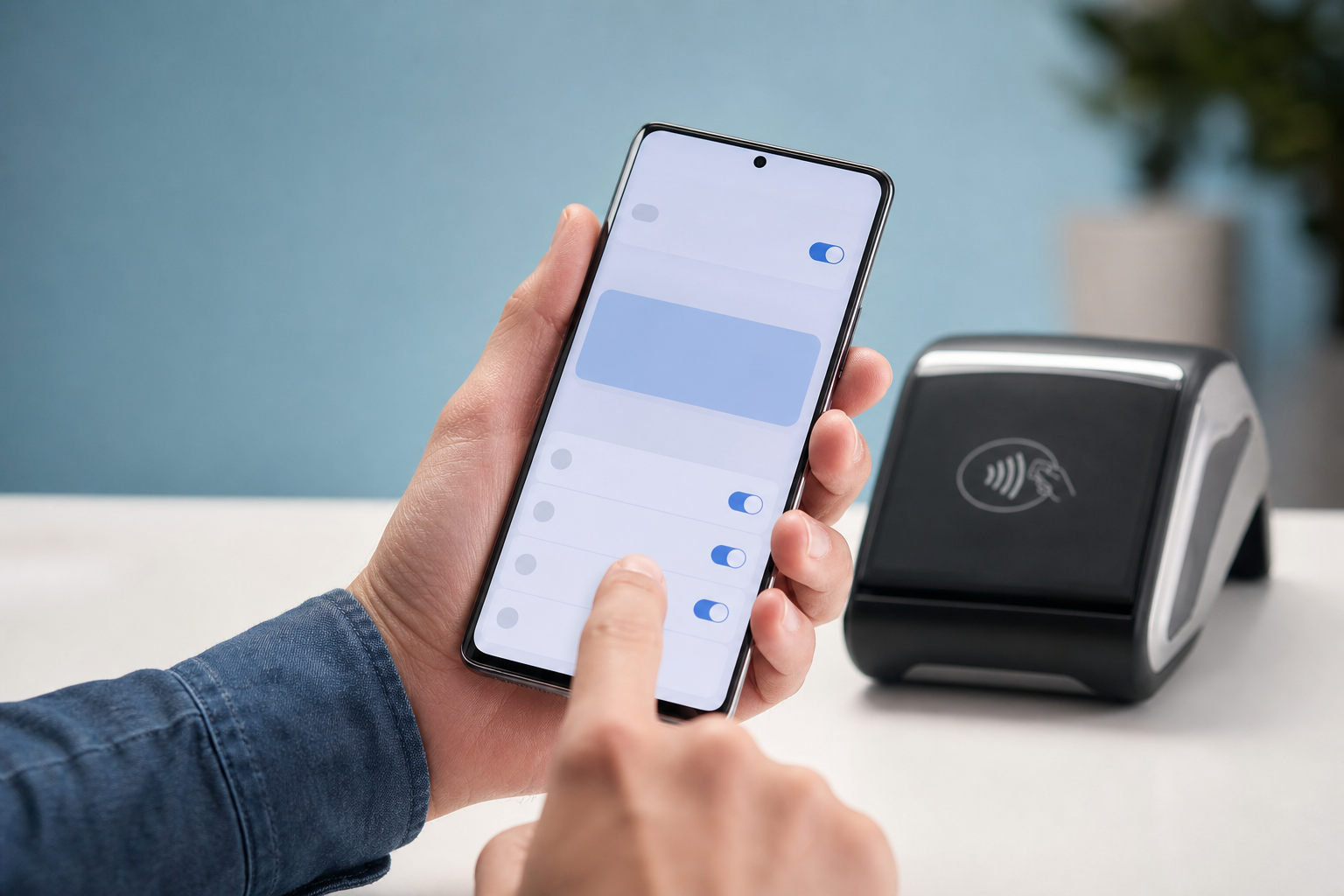
Android uygulamaya özel bildirim sesi nasıl değiştirilir? Genellikle Ayarlar, Bildirimler, Uygulama bildirimleri, uygulama adı, Bildirim kategorileri, kategori adı ve Ses yolunu izlemeniz gerekir. Böylece farklı uygulamalara, hatta uygulama destekliyorsa mesaj, sipariş ve kampanya gibi ayrı bildirim türlerine farklı sesler verebilirsiniz. Samsung Galaxy telefonlarda kategori menüsü görünmüyorsa önce gelişmiş bildirim ayarlarından kategori yönetimini açmanız gerekebilir.
Menü adları Android sürümüne ve telefon üreticisine göre değişebilir. Ayrıca her uygulama ayrı bildirim kategorileri sunmadığı için bazı uygulamalarda yalnızca tek bir ortak ses seçilebilir.
Uygulamaya özel ses ile varsayılan bildirim sesi arasındaki fark
Varsayılan bildirim sesini değiştirdiğinizde kendi ses ayarı bulunmayan birçok uygulama aynı tonu kullanır. Uygulamaya özel ayarda ise e-posta uygulaması bir ses, alışveriş uygulaması başka bir ses çıkarabilir.
Bildirim kategorileri daha ayrıntılı kontrol sağlar. Uygulama destekliyorsa kişisel mesajları sesli bırakabilir, kampanya bildirimlerini sessize alabilir veya sipariş güncellemelerine farklı bir ton atayabilirsiniz. Kullanılabilir kategorileri uygulama oluşturduğu için seçenekler her uygulamada aynı değildir.
Çoğu Android telefonda izlenecek temel yol
1. Uygulamanın bildirim ayarlarını açın
- Telefonun Ayarlar uygulamasına girin.
- Bildirimler bölümünü açın.
- Uygulama bildirimleri seçeneğine dokunun.
- Sesini değiştirmek istediğiniz uygulamayı seçin.
Bazı cihazlarda aynı ekrana Ayarlar, Uygulamalar, uygulama adı ve Bildirimler yolu üzerinden ulaşılır. Menü yolunun farklı olması özelliğin bulunmadığı anlamına gelmez.
2. Değiştirilecek bildirim kategorisini seçin
Bildirim kategorileri, Bildirim kanalları, Bildirim türleri veya benzer adlı bölümü açın. Burada mesajlar, aramalar, indirmeler, sipariş durumu ve öneriler gibi seçenekler bulunabilir.
Kategorinin yanındaki açma kapatma anahtarı yalnızca o bildirim türünü etkinleştirir veya devre dışı bırakır. Ses ayarına ulaşmak için anahtar yerine kategori adının üzerine dokunun.
3. Kategoriyi sesli uyarıya ayarlayın
Kategori Sessiz olarak ayarlanmışsa önce Uyarı, Sesli veya benzer adlı seçeneği etkinleştirin. Ardından Ses bölümünü açarak istediğiniz bildirim tonunu seçin. Telefonunuz aynı ekranda titreşim, kilit ekranı görünümü ve açılır bildirim gibi ek seçenekler de sunabilir.
4. Gerçek bir bildirimle deneyin
Uygulamanın deneme bildirimi gönderme özelliği varsa bunu kullanın. Yoksa aynı kategoriden yeni bir mesaj veya işlem bildirimi gelmesini bekleyin. Müzik ya da video açarak yapılan deneme doğru sonuç vermez; medya ve bildirim sesleri ayrı ses düzeyleri üzerinden yönetilir.
Samsung Galaxy telefonlarda uygulamaya özel ses ayarlama
Samsung’un bazı One UI sürümlerinde bildirim kategorilerinin ayrıntılı yönetimi başlangıçta kapalı olabilir. Uygulamanın bildirim ekranında Bildirim kategorileri bölümü görünmüyorsa önce bu özelliği etkinleştirin.
Bildirim kategorisi yönetimini açın
- Ayarlar’a girin.
- Bildirimler bölümünü açın.
- Gelişmiş ayarlar’a dokunun.
- Her bir uygulama için bildirim kategorilerini yönet seçeneğini açın.
Kategori için farklı bir ses seçin
- Ayarlar, Bildirimler ve Uygulama bildirimleri yolunu izleyin.
- İlgili uygulamayı seçin.
- Bildirimlere izin ver seçeneğinin açık olduğunu kontrol edin.
- Bildirim kategorileri bölümüne girin.
- Değiştirmek istediğiniz kategori adının üzerine dokunun.
- Kategoriyi Uyarı olarak ayarlayın.
- Ses bölümünden istediğiniz tonu seçin.
Samsung’daki Ayrı uygulama sesi özelliği bu ayardan farklıdır. Ayrı uygulama sesi, bir uygulamanın medya sesini telefon hoparlörü veya bağlı bir Bluetooth cihazı gibi belirli bir ses çıkışına yönlendirir. Bildirim tonunu değiştirmek için uygulamanın bildirim kategorisindeki Ses alanını kullanmalısınız.
Google Pixel telefonlarda izlenecek adımlar
Pixel telefonlarda genel yol Ayarlar, Bildirimler, Uygulama bildirimleri, uygulama adı, Bildirim kategorileri, değiştirmek istediğiniz kategori ve Ses şeklindedir. Yeni tonu seçtikten sonra cihazınız gösteriyorsa Kaydet seçeneğine dokunun.
Kategori görünmesine rağmen Ses alanı bulunmuyorsa bildirimin sessiz olarak ayarlanıp ayarlanmadığını kontrol edin. Gelen bir bildirime basılı tutup ayarlar simgesine dokunmak da ilgili uygulamanın bildirim seçeneklerine daha hızlı ulaşmanızı sağlayabilir.
Xiaomi, Redmi, Oppo, Realme ve diğer markalarda
Üreticiler aynı Android özelliğini farklı adlarla gösterebilir. Uygulamanın bildirim ayrıntılarında şu seçenekleri arayın:
- Bildirim kategorileri
- Bildirim türleri
- Bildirim kanalları
- Kategori ayarları
- Sesli bildirimler
Menüyü bulamıyorsanız Ayarlar uygulamasındaki arama alanına uygulamanın adını, uygulama bildirimleri veya bildirim kategorileri yazın. Pil tasarrufu ve arka plan çalışma ayarları bildirimin zamanında ulaşmasını etkileyebilir ancak uygulamaya farklı ton atamak için kullanılan asıl menü değildir.
En hızlı yöntem: Bildirime basılı tutmak
Değiştirmek istediğiniz türde bir bildirim geldiğinde bildirim panelini açın ve bildirime basılı tutun. Ardından Ayarlar, dişli simgesi veya Daha fazla ayar seçeneğine dokunun. Telefon sizi doğrudan uygulamanın bildirim ayarlarına ya da ilgili kategoriye yönlendirebilir.
Bu yöntem, kategori adlarının neyi temsil ettiği anlaşılmadığında özellikle kullanışlıdır. Örneğin bir sipariş güncellemesi geldiğinde bildirime basılı tutarak o bildirimin bağlı olduğu kategoriyi bulabilirsiniz.
Kendi ses dosyanızı bildirim tonu olarak kullanma
Samsung Galaxy cihazlarda kullanmak istediğiniz ses dosyasını Dosyalarım uygulamasıyla dahili depolamadaki Notifications klasörüne taşıyabilirsiniz. Dosya daha sonra bildirim sesi seçenekleri arasında görünebilir. Menüye yeniden girmeniz veya Ayarlar uygulamasını kapatıp açmanız gerekebilir.
Diğer Android telefonlarda ses seçme ekranında Seslerim, Cihazdan ekle, Dosya seç veya artı simgesi bulunabilir. Kısa ve rahatsız etmeyen bir dosya kullanmak daha pratiktir. Seçtiğiniz sesin kaynağının güvenilir ve kullanım hakkının size ait olmasına dikkat edin.
Bildirim kategorileri veya Ses seçeneği neden görünmüyor?
Uygulama ayrı kategori oluşturmamış olabilir
Android yalnızca uygulamanın oluşturduğu bildirim kategorilerini gösterebilir. Uygulama bütün bildirimlerini tek kategoride topluyorsa mesajlara, kampanyalara ve sipariş güncellemelerine ayrı ayrı ton veremezsiniz. Bu durumda yalnızca ortak kategori sesini değiştirebilirsiniz.
Kategori sessiz olabilir
Kategori adının üzerine dokunarak ayrıntı ekranını açın. Sessiz yerine Uyarı veya Sesli seçildiğinde Ses alanı görünür ya da kullanılabilir duruma gelebilir.
Uygulama kendi içindeki ayarı kullanıyor olabilir
Bazı mesajlaşma ve e-posta uygulamaları bildirim sesini kendi Ayarlar ve Bildirimler menüsünden seçtirir. Android ayarlarında uygun seçenek yoksa uygulamanın içindeki bildirim tercihlerini kontrol edin.
Samsung’da kategori yönetimi kapalı olabilir
Ayarlar, Bildirimler ve Gelişmiş ayarlar bölümünden her uygulama için bildirim kategorilerini yönetme seçeneğini açın. Ardından uygulamanın bildirim ekranını yeniden kontrol edin.
Ses seçildiği halde bildirim duyulmuyorsa
- Bildirim ses düzeyinin sıfır olmadığını kontrol edin.
- Telefonun sessiz veya yalnızca titreşim modunda olmadığından emin olun.
- Rahatsız Etmeyin özelliğini ve zamanlanmış modları kontrol edin.
- Uygulamanın bildirim izninin açık olduğuna bakın.
- İlgili bildirim kategorisinin Sessiz olarak işaretlenmediğini doğrulayın.
- Bağlı kulaklık veya Bluetooth cihazını geçici olarak ayırıp yeniden deneyin.
- Samsung cihazlarda Erişilebilirlik, Duyma desteği altındaki Tüm sesleri kapat seçeneğini kontrol edin.
- Telefonu yeniden başlatıp uygulamadan yeni bir bildirim gelmesini bekleyin.
Sorun yalnızca bir uygulamada görülüyorsa öncelikle o uygulamanın izinlerini, kendi içindeki bildirim ayarlarını ve kategorilerini inceleyin. Bütün uygulamalarda ses yoksa sistem ses düzeyi, sessiz mod, Rahatsız Etmeyin ve erişilebilirlik ayarlarını kontrol edin. Medya, arama ve alarm dahil hiçbir ses duyulmuyorsa ve yeniden başlatma sorunu çözmüyorsa cihaz üreticisinin teknik desteğine başvurun.
Sık sorulan sorular
Her uygulamaya ayrı bildirim sesi verilebilir mi?
Birçok Android uygulamasında evet. Bunun için uygulamanın en az bir bildirim kategorisi oluşturması ve telefon arayüzünün kategori sesini değiştirmeye izin vermesi gerekir.
Aynı uygulamadaki farklı bildirimlere ayrı ses verilir mi?
Uygulama mesaj, arama, sipariş veya kampanya gibi ayrı kategoriler sunuyorsa her kategori için farklı bir ses seçilebilir. Uygulamada tek kategori varsa bütün bildirimler aynı tonu kullanır.
Uygulama güncellenince seçilen ses değişir mi?
Ayar çoğu güncellemede korunur. Ancak uygulama ilgili bildirim kategorisini kaldırır, yeniden oluşturur veya değiştirirse varsayılan ses geri gelebilir. Böyle bir durumda kategori ayarını yeniden yapmanız gerekir.
Kaynak notu: Google Android Yardım ve Pixel Telefon Yardım sayfalarından uygulama bildirimleri ile kategori bazlı ses ayarları; Samsung Türkiye destek sayfalarından kategori yönetimini açma, kategori sesini seçme, Notifications klasörünü kullanma ve ses sorunlarını giderme adımları kontrol edildi. ([support.google.com](https://support.google.com/pixelphone/answer/16785703?hl=tr-tr))