Android’de Varsayılan NFC Ödeme Uygulaması Nasıl Değiştirilir?


 Tepki Ver
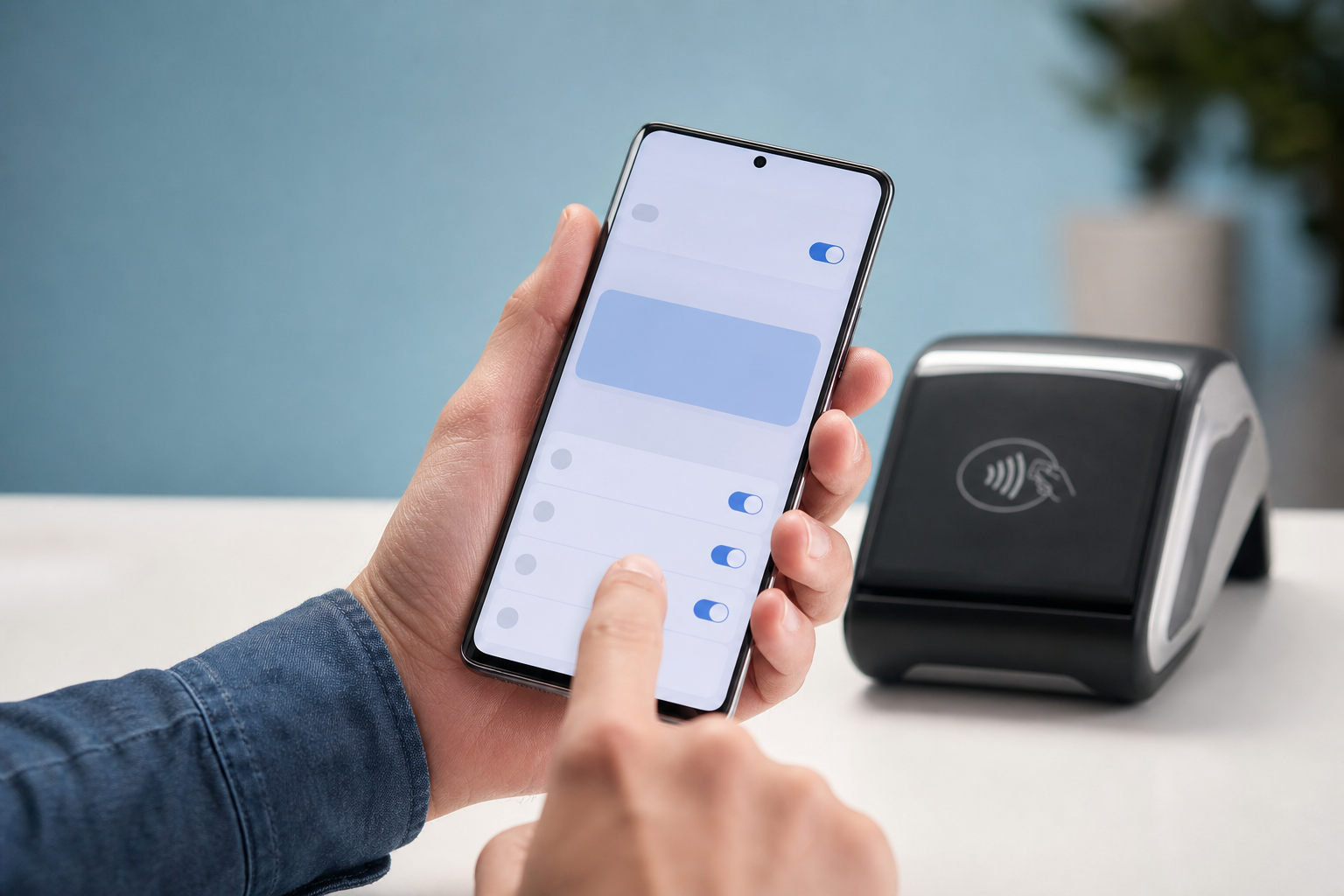
Android’de varsayılan NFC ödeme uygulamasını değiştirmek için Ayarlar uygulamasında NFC araması yapın. Ardından NFC, Temassız ödemeler ve Ödeme varsayılanı bölümüne girerek kullanmak istediğiniz cüzdan veya banka uygulamasını seçin. Menü adları telefonun markasına ve Android sürümüne göre değişebilir. Seçilecek uygulamanın kurulmuş, temassız ödeme özelliğinin etkinleştirilmiş ve cihaz tarafından uyumlu bir ödeme hizmeti olarak tanınmış olması gerekir.
Varsayılan ödeme uygulaması ile varsayılan kart aynı mı?
Bu iki ayar farklı seçimleri yönetir. Android’deki varsayılan ödeme uygulaması, telefon ödeme terminaline yaklaştırıldığında işlemi hangi cüzdanın veya banka uygulamasının karşılayacağını belirler. Varsayılan kart ise seçilen uygulamanın içinden yapılır.
- Varsayılan ödeme uygulaması: NFC işlemini yönetecek uygulamayı belirler.
- Varsayılan kart: Cüzdan veya banka uygulamasındaki hangi kartın kullanılacağını belirler.
Telefonunuzda birden fazla temassız ödeme uygulaması bulunuyorsa önce Android ayarlarından uygulamayı seçin. Seçtiğiniz uygulamada birden fazla kart varsa kart tercihini uygulamanın kendi ayarlarından değiştirin.
En hızlı yöntem: Ayarlarda NFC araması yapın
Üreticiler farklı menü adları kullandığı için en kısa yol, Ayarlar içindeki arama kutusundan ilgili bölüme ulaşmaktır.
- Ayarlar uygulamasını açın.
- Arama alanına NFC yazın.
- NFC veya NFC ve temassız ödemeler sonucuna dokunun.
- NFC kapalıysa etkinleştirin.
- Temassız ödemeler, Ödeme varsayılanı veya Varsayılan cüzdan uygulaması bölümünü açın.
- Kullanmak istediğiniz uygulamayı seçip istenirse işlemi onaylayın.
Varsayılanı değiştirmek için önceki uygulamayı kaldırmanız gerekmez. Aynı menüye dönerek daha sonra başka bir uyumlu uygulamayı seçebilirsiniz.
Samsung Galaxy telefonlarda ayar nerede?
Samsung Galaxy cihazlarda kullanılan menü yolu genellikle şöyledir:
- Ayarlar bölümünü açın.
- Bağlantılar menüsüne girin.
- NFC ve temassız ödemeler seçeneğine dokunun.
- NFC özelliğini açın.
- Varsayılan cüzdan uygulaması bölümüne girin.
- Listeden kullanmak istediğiniz uygulamayı seçin.
Menü adları One UI sürümüne ve modele göre farklılık gösterebilir. Eski sürümlerde seçim, Temassız ödemeler ve ardından Ödeme başlığı altında bulunabilir. Yalnızca tek uygulama görünüyorsa diğer uygulamanın temassız ödeme kurulumu tamamlanmamış veya cihaz tarafından uygun bir NFC hizmeti olarak tanınmamış olabilir.
Xiaomi, Redmi ve POCO telefonlarda nasıl değiştirilir?
HyperOS ve MIUI sürümüne göre bölümün konumu değişebilir. Sık kullanılan yol şu şekildedir:
- Ayarlar uygulamasını açın.
- Diğer bağlantı seçenekleri veya Bağlantı ve paylaşım menüsüne girin.
- NFC özelliğini etkinleştirin.
- Temassız ödemeler bölümünü açın.
- Ödeme varsayılanı seçeneğine dokunun.
- Kullanmak istediğiniz ödeme uygulamasını seçin.
Bazı Xiaomi cihazlarında Güvenli öğe konumu adlı ek bir seçenek bulunabilir. Kullanacağınız ödeme hizmeti özellikle HCE gibi bir ayar istiyorsa uygulamanın ve cihazın resmi yönergelerini izleyin. Başka bir model için verilen güvenli öğe ayarını doğrudan uygulamayın.
Pixel ve standart Android arayüzünde menü yolu
Pixel ve standart Android’e yakın arayüzlerde genel yol çoğunlukla Ayarlar, Bağlı cihazlar, Bağlantı tercihleri, NFC, Temassız ödemeler ve Ödeme varsayılanı şeklindedir.
Menüyü bulamıyorsanız Ayarlar aramasında sırayla şu ifadeleri deneyin:
- NFC
- Temassız ödemeler
- Ödeme varsayılanı
- Varsayılan cüzdan
- Dokundur ve öde
Arama sonucunda NFC ile ilgili hiçbir ayar çıkmıyorsa cihazınızda NFC donanımı bulunmayabilir. Aynı telefon modelinin farklı ülkelerde satılan sürümleri farklı özelliklere sahip olabileceğinden tam model kodunu üreticinin resmi teknik özellik sayfasından kontrol edin.
Ödeme uygulaması listede görünmüyorsa
Telefona yüklenen her finans veya para transferi uygulaması varsayılan NFC ödeme hizmeti olarak seçilemez. Uygulamanın Android’in temassız ödeme altyapısıyla uyumlu olması gerekir. Uygulama görünmüyorsa aşağıdaki kontrolleri sırayla yapın.
Uygulama içindeki kurulumu tamamlayın
Uygulamayı yalnızca yüklemek yeterli olmayabilir. Hesabınıza giriş yapın, varsa mobil temassız ödeme özelliğini etkinleştirin ve uygulamanın istediği kart doğrulama adımlarını tamamlayın. Kurulumu tamamlanmamış bir hizmet, varsayılan ödeme uygulamaları listesinde yer almayabilir.
NFC’yi açıp telefonu yeniden başlatın
NFC’nin açık olduğunu Ayarlar veya hızlı ayarlar panelinden doğrulayın. Özelliği kapatıp yeniden açın ve telefonu yeniden başlatın. Bazı cihazlar yeni kurulan ödeme hizmetini ancak yeniden başlatmadan sonra listeleyebilir.
Uygulama ve sistem güncellemelerini kontrol edin
Ödeme uygulamasını resmi uygulama mağazasından güncelleyin. Ardından cihaz üreticisinin sunduğu sistem ve güvenlik güncellemelerini kontrol edin. Güncelleme sonrasında varsayılan cüzdan menüsünü yeniden açın.
Cihaz, kart ve bölge desteğini doğrulayın
Bir uygulamanın telefonda açılması, NFC ile ödeme özelliğinin de kullanılabileceği anlamına gelmez. Temassız ödeme desteği cihaz modeline, kullanılan karta, bankaya ve hizmetin sunulduğu bölgeye bağlı olabilir. Uygulamanın resmi yardım merkezindeki uyumluluk koşullarını inceleyin.
İş profili ve yönetici kısıtlamalarına bakın
Kuruluş tarafından yönetilen telefonlarda veya iş profillerinde cüzdan ayarları sınırlandırılabilir. Seçenek gri görünüyorsa cihaz yöneticisine danışın. Kurumsal güvenlik politikalarını devre dışı bırakmaya veya yönetim profilini izinsiz kaldırmaya çalışmayın.
Eski cüzdan açılmaya devam ediyorsa
Önce sistem ayarlarındaki varsayılan cüzdan seçimini yeniden kontrol edin. Ardından NFC’yi kapatıp açın ve cihazı yeniden başlatın. Eski uygulamaya ait kilit ekranı, hızlı ayarlar veya yan tuş kısayolunun ayrı bir ayar olduğunu unutmayın. Bu kısayolun eski cüzdanı açması, NFC ödeme varsayılanının mutlaka değişmediği anlamına gelmez.
Sorun sürerse eski uygulamayı silmeden önce uygulamanın kendi ayarlarında temassız ödeme hizmetini kapatma seçeneği bulunup bulunmadığını kontrol edin. Kartları kaldırmak veya uygulama verilerini silmek yeniden doğrulama gerektirebileceğinden önce sistemde hangi uygulamanın seçili olduğunu kesinleştirin.
Uygulama seçiliyor ancak ödeme çalışmıyorsa
Varsayılan uygulamayı seçmek, temassız ödemenin tek başına kullanıma hazır olduğu anlamına gelmez. Şu koşulları kontrol edin:
- Telefon NFC özelliğini desteklemeli ve NFC açık olmalıdır.
- Ödeme uygulamasındaki kart ekleme ve doğrulama işlemleri tamamlanmalıdır.
- Uygulamanın kabul ettiği bir ekran kilidi etkin olmalıdır.
- Kart, banka, cihaz ve hizmet birbiriyle uyumlu olmalıdır.
- Telefon, uygulamanın belirlediği biçimde kilidi açılarak terminale yaklaştırılmalıdır.
Terminal tepki vermiyorsa telefonun NFC anteninin bulunduğu bölümü okuyucuya yaklaştırın. Antenin konumu modele göre değişir. İçinde banka kartı bulunan cüzdan tipi kılıflar ile kalın veya metal parçalı kılıflar iletişimi etkileyebilir; kılıfı çıkarıp yeniden deneyin.
Ödeme reddediliyor, kart doğrulanmıyor veya uygulama güvenlik uyarısı veriyorsa art arda işlem denemek yerine bankanızın ya da ödeme hizmetinin resmi destek kanalına başvurun. Donanım kaynaklı bir NFC arızasından şüpheleniyorsanız yetkili teknik servisten yardım alın.
Güvenli kullanım için kısa kontrol listesi
- Ödeme uygulamalarını yalnızca resmi uygulama mağazalarından indirin.
- Ekran kilidini kapatmayın ve kilit bilgilerinizi paylaşmayın.
- Uygulama izinlerini onaylamadan önce kullanım amaçlarını okuyun.
- Telefon kaybolursa bankanın ve cüzdan hizmetinin resmi güvenlik kanallarını kullanın.
- Modelinizle uyuşmayan internet talimatlarına göre güvenlik ayarlarını değiştirmeyin.
Sık sorulan sorular
Birden fazla NFC ödeme uygulaması kurulabilir mi?
Evet. Telefonda birden fazla uyumlu ödeme uygulaması bulunabilir. Temassız işlemlerde öncelikli kullanılacak uygulama sistem ayarlarından varsayılan olarak seçilir.
Varsayılan uygulamayı değiştirmek kartları siler mi?
Hayır. Sistem ayarındaki bu değişiklik normalde diğer cüzdanlarda kayıtlı kartları silmez. Yalnızca NFC işlemini hangi uygulamanın yöneteceğini değiştirir.
NFC menüsü neden görünmüyor?
Telefon NFC donanımına sahip olmayabilir veya seçenek farklı bir menü altında bulunabilir. Ayarlar aramasını kullanın ve cihazın tam model koduna ait özellikleri üreticinin resmi sayfasından doğrulayın.
Kaynak notu: Google Cüzdan ve Pixel Telefon Yardımı, Samsung Türkiye'nin 2 Eylül 2026 tarihli NFC destek sayfası, Xiaomi Türkiye NFC dokümanı ve Android geliştirici belgeleri kontrol edildi. Menü yollarının sürüme göre değişebildiği ve yalnızca uyumlu temassız ödeme uygulamalarının seçilebildiği doğrulandı. ([samsung.com](https://www.samsung.com/tr/support/mobile-devices/nfc-not-working-samsung-galaxy-device/?utm_source=openai))