Android Klavyede Mikrofon Simgesi Yoksa Nasıl Geri Getirilir?


 Tepki Ver
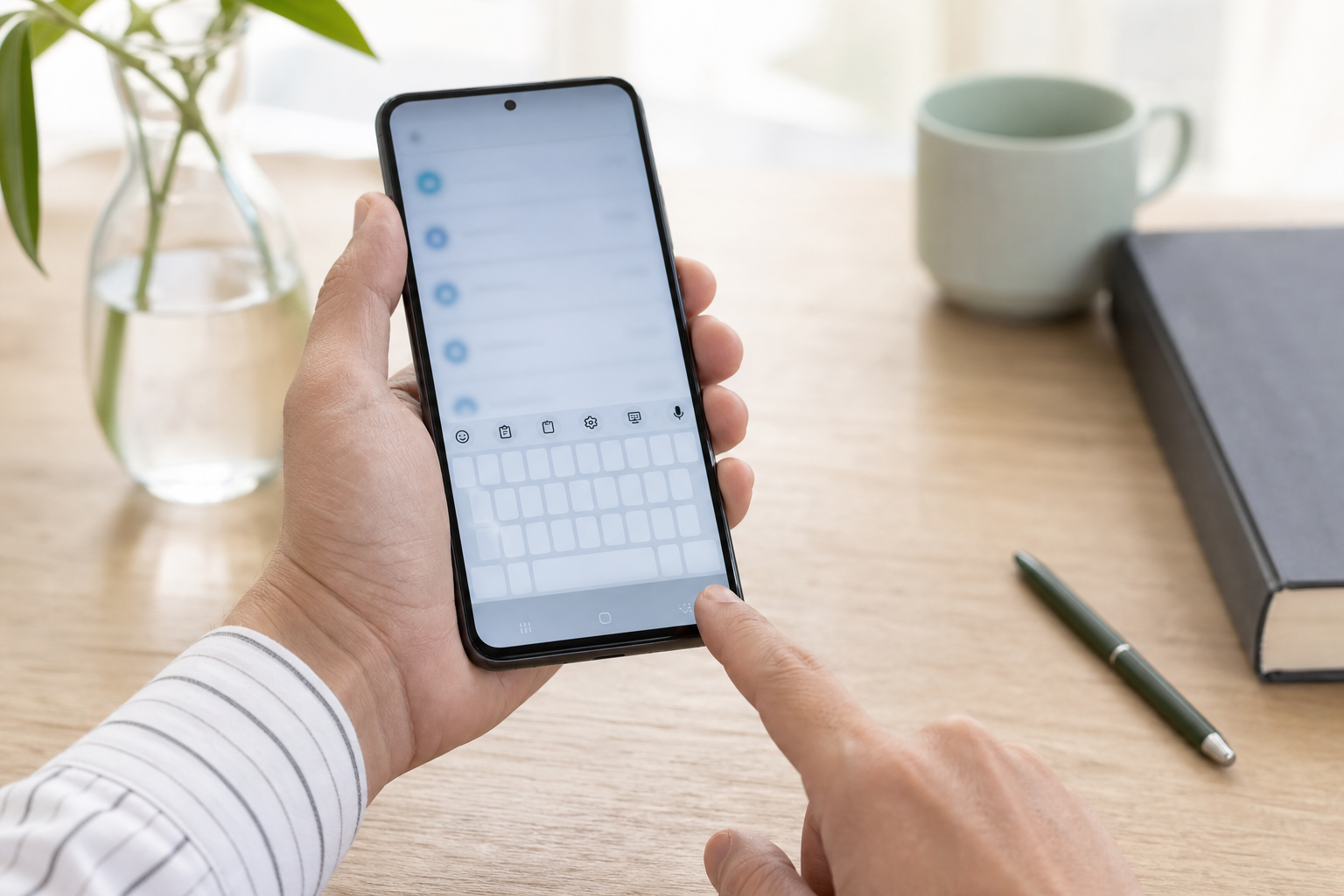
Android klavyede mikrofon simgesi yoksa önce simgenin klavye araç çubuğunda veya ekranın altındaki gezinme çubuğunda gizlenip gizlenmediğine bakın. Ardından sesle yazmayı etkinleştirin, mikrofon iznini ve Android’in genel mikrofon erişimini kontrol edin. Sorun devam ederse klavye uygulamasını güncelleyin, önbelleğini temizleyin ve telefonu yeniden başlatın. Menü adları telefon markasına ve yazılım sürümüne göre değişebileceği için aşağıdaki adımları sırayla uygulayın.
Önce mikrofonu normal bir metin alanında arayın
Sesle yazma düğmesi bazı şifre, PIN ve güvenli giriş alanlarında görünmeyebilir. Mesajlar, Gmail veya telefonun not uygulamasında normal bir metin kutusu açarak klavyeyi test edin.
- Mikrofon yalnızca bir uygulamada yoksa sorun uygulamanın kullandığı metin alanından kaynaklanabilir.
- Hiçbir uygulamada görünmüyorsa sesle yazma ayarını, araç çubuğunu ve giriş yöntemini kontrol edin.
- Simge görünüyor ancak çalışmıyorsa mikrofon iznine ve genel mikrofon erişimine bakın.
- Birden fazla klavye yüklüyse ekranda hangi klavyenin açık olduğunu doğrulayın.
Gboard kullanıyorsanız sesle yazmayı açın
Google’ın Gboard klavyesinde mikrofonun kaybolmasının yaygın nedenlerinden biri sesle yazma seçeneğinin kapatılmasıdır.
- Metin yazabileceğiniz bir uygulamayı açıp klavyeyi görüntüleyin.
- Klavyenin üstündeki dişli simgesine dokunun. Görünmüyorsa araç çubuğunu ok veya dört kare simgesiyle genişletin.
- Sesle yazma bölümünü açın.
- Sesle yazma anahtarını etkinleştirin.
- Klavyeye dönerek üst bölümdeki mikrofon simgesini kontrol edin.
Gboard ayarlarını değiştirdiğiniz hâlde ekrandaki klavye farklı görünüyorsa Gboard varsayılan klavye olmayabilir. Ayarlar içindeki Klavye listesi ve varsayılan, Ekran klavyesi veya benzer adlı menüden kullanılan klavyeyi kontrol edin.
Mikrofon araç çubuğunda gizlenmiş olabilir
Gboard ve bazı üretici klavyeleri bütün araçları aynı anda göstermez. Mikrofon düğmesi silinmek yerine genişletilmiş araç menüsine taşınmış olabilir.
- Klavyenin üst kısmındaki ok, dört kare veya üç nokta simgesine dokunun.
- Mikrofon, Sesle yazma ya da Sesli giriş seçeneğini arayın.
- Klavyeniz destekliyorsa simgeyi basılı tutarak ana araç çubuğuna sürükleyin.
- Araç çubuğu tamamen kapalıysa klavye ayarlarından yeniden etkinleştirin.
Samsung Klavye kullanıyorsanız mikrofonun yeri yazılım sürümüne göre farklı olabilir. Bazı Galaxy modellerinde düğme klavye araç çubuğunda değil, ekranın altındaki gezinme çubuğunda bulunur.
Samsung Klavyede gezinme çubuğunu kontrol edin
Yeni Samsung yazılım sürümlerinde sesli giriş düğmesi klavyenin sol altındaki gezinme alanına taşınabilir. Bu nedenle yalnızca üst araç çubuğunu kontrol etmek yeterli olmayabilir.
- Ayarlar uygulamasını açın.
- Genel yönetim bölümüne girin.
- Klavye listesi ve varsayılan menüsünü açın.
- Gezinme çubuğunda klavye düğmesi veya benzer adlı seçeneği etkinleştirin.
- Klavyeyi yeniden açarak ekranın sol alt köşesini kontrol edin.
Sol altta mikrofon yerine klavye simgesi görünüyorsa bu simgeye basılı tutup Sesli giriş seçeneğini seçmeyi deneyin. Menü adı ve düğmenin konumu Galaxy modeline ve One UI sürümüne göre değişebilir.
Samsung veya Google sesli giriş yöntemini etkinleştirin
Samsung Klavye, desteklenen cihazlarda Samsung Sesli Giriş veya Google Sesle Yazma hizmetlerinden birini kullanabilir. Etkin bir sesli giriş yöntemi bulunmadığında mikrofon düğmesi görünmeyebilir ya da çalışmayabilir.
- Ayarlar ve ardından Genel yönetim bölümünü açın.
- Klavye listesi ve varsayılan menüsüne girin.
- Google Sesle Yazma seçeneği varsa etkin olduğundan emin olun.
- Ardından Samsung Klavye ayarları bölümüne dönün.
- Sesli giriş menüsünü açarak kullanılabilir giriş yöntemlerinden birini seçin.
Bir yöntem çalışmıyorsa cihazınızda diğer seçenek de bulunuyorsa geçici olarak ona geçebilirsiniz. Her Galaxy modelinde iki hizmet birden sunulmayabilir.
Mikrofon iznini kontrol edin
Sesle yazmanın konuşmanızı algılayabilmesi için kullandığınız klavyenin veya sesli giriş hizmetinin mikrofon erişimine sahip olması gerekir. İzin daha önce reddedildiyse simge çalışmayabilir.
- Ayarlar içinden Uygulamalar menüsünü açın.
- Gboard veya kullandığınız klavye uygulamasını bulun.
- İzinler bölümüne girin.
- Mikrofon seçeneğine dokunun.
- Yalnızca uygulamayı kullanırken izin ver seçeneğini işaretleyin.
Samsung Klavye bir sistem uygulaması olduğu için uygulama listesinde doğrudan görünmeyebilir. Böyle bir durumda uygulama listesindeki filtre menüsünden sistem uygulamalarını göstermeyi deneyin. İzin ekranlarının cihaz üreticisine göre farklı düzenlenebileceğini unutmayın.
Android’in genel mikrofon erişimini açın
Android’de tüm uygulamaların mikrofon kullanımını kapatan genel bir gizlilik anahtarı bulunabilir. Klavyenin uygulama izni açık olsa bile bu anahtar kapalıysa sesle yazma kullanılamaz.
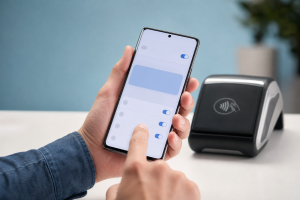
- Ekranın üstünden aşağı kaydırarak Hızlı Ayarlar panelini tamamen açın.
- Mikrofon erişimi kutucuğunu bulun ve açık duruma getirin.
- Kutucuk görünmüyorsa Ayarlar içindeki Gizlilik veya Güvenlik ve gizlilik bölümünü kontrol edin.
- Erişimi açtıktan sonra klavyeyi kapatıp yeniden görüntüleyin.
Klavye uygulamasını güncelleyin ve önbelleği temizleyin
Ayarlar doğru olduğu hâlde simge görünmüyorsa geçici bir uygulama sorunu yaşanıyor olabilir. Google Play Store veya cihaz üreticisinin uygulama mağazasından klavye güncellemesi olup olmadığını kontrol edin. Güncellemeden sonra telefonu yeniden başlatın.
Gboard için önbelleği temizlemek isterseniz şu adımları uygulayın:
- Ayarlar ve ardından Uygulamalar menüsünü açın.
- Gboard uygulamasını seçin.
- Depolama alanı ve önbellek bölümüne girin.
- Önce yalnızca Önbelleği temizle seçeneğine dokunun.
- Gboard’u yeniden açarak mikrofonu test edin.
Verileri temizle seçeneğini ilk adım olarak kullanmayın. Bu işlem Gboard’u varsayılan durumuna döndürerek klavye ayarlarınızı sıfırlayabilir. Önbelleği temizlemek daha güvenli bir başlangıçtır.
Varsayılan klavyeyi değiştirip yeniden seçin
Bir güncellemenin ardından telefon yanlış giriş yöntemini kullanmaya başlayabilir. Klavye listesine girerek başka bir klavyeyi kısa süreliğine varsayılan yapın, ardından kullanmak istediğiniz klavyeyi yeniden seçin.
Gboard yüklü değilse Google Play Store üzerinden yüklenebilir. Samsung Klavye ise desteklenen Galaxy cihazlarda sistem klavyesi olarak sunulur. Klavye değiştirirken güvenmediğiniz veya kaynağı belirsiz uygulamaları yüklemeyin; klavyeler yazdığınız metinlerle etkileşime girebilir.
Simge var ancak konuşmayı yazmıyorsa
Mikrofon simgesi geri geldiği hâlde konuşmanız metne dönüşmüyorsa şu kontrolleri yapın:
- Ses Kaydedici uygulamasıyla cihaz mikrofonunun ses alıp almadığını test edin.
- Bluetooth kulaklığı ayırarak telefonun kendi mikrofonuyla tekrar deneyin.
- Türkçe klavye ve sesli giriş dilinin seçili olduğundan emin olun.
- Wi-Fi ile mobil veri arasında geçiş yaparak bağlantıyı kontrol edin.
- Mikrofonu kullanan başka bir uygulama varsa uygulamayı kapatıp yeniden deneyin.
Ses Kaydedici uygulaması da ses almıyorsa sorun yalnızca klavyeyle ilgili değildir. Mikrofon erişimi, bağlı aksesuarlar, mikrofon deliğini kapatan kılıf veya cihaz donanımı kontrol edilmelidir.
Ne zaman teknik destek alınmalı?
Mikrofon hiçbir uygulamada çalışmıyorsa, telefon görüşmelerinde sesiniz karşı tarafa gitmiyorsa veya sorun sıvı teması ya da darbe sonrasında başladıysa cihazı sökmeye çalışmayın. Kılıfın mikrofon açıklığını kapatmadığını kontrol ettikten sonra üreticinin yetkili desteğine başvurun.
Yalnızca klavyedeki simge kayıpsa sorun çoğunlukla sesle yazmayı açarak, doğru giriş yöntemini seçerek veya mikrofon düğmesinin yeni konumunu bularak çözülebilir. Fabrika ayarlarına dönmek bu problem için ilk uygulanacak yöntem değildir.
Kaynak notu: Google Gboard Yardım’daki sesle yazma ve önbellek adımları, Android Yardım’daki mikrofon izinleri ve genel mikrofon erişimi ile Samsung’un klavye, gezinme çubuğu ve sesli giriş belgeleri kontrol edildi. ([support.google.com](https://support.google.com/android/answer/9431959?hl=tr&utm_source=openai))