Windows 11’de Bluetooth Cihaz Pil Seviyesi Nasıl Görülür?


 Tepki Ver
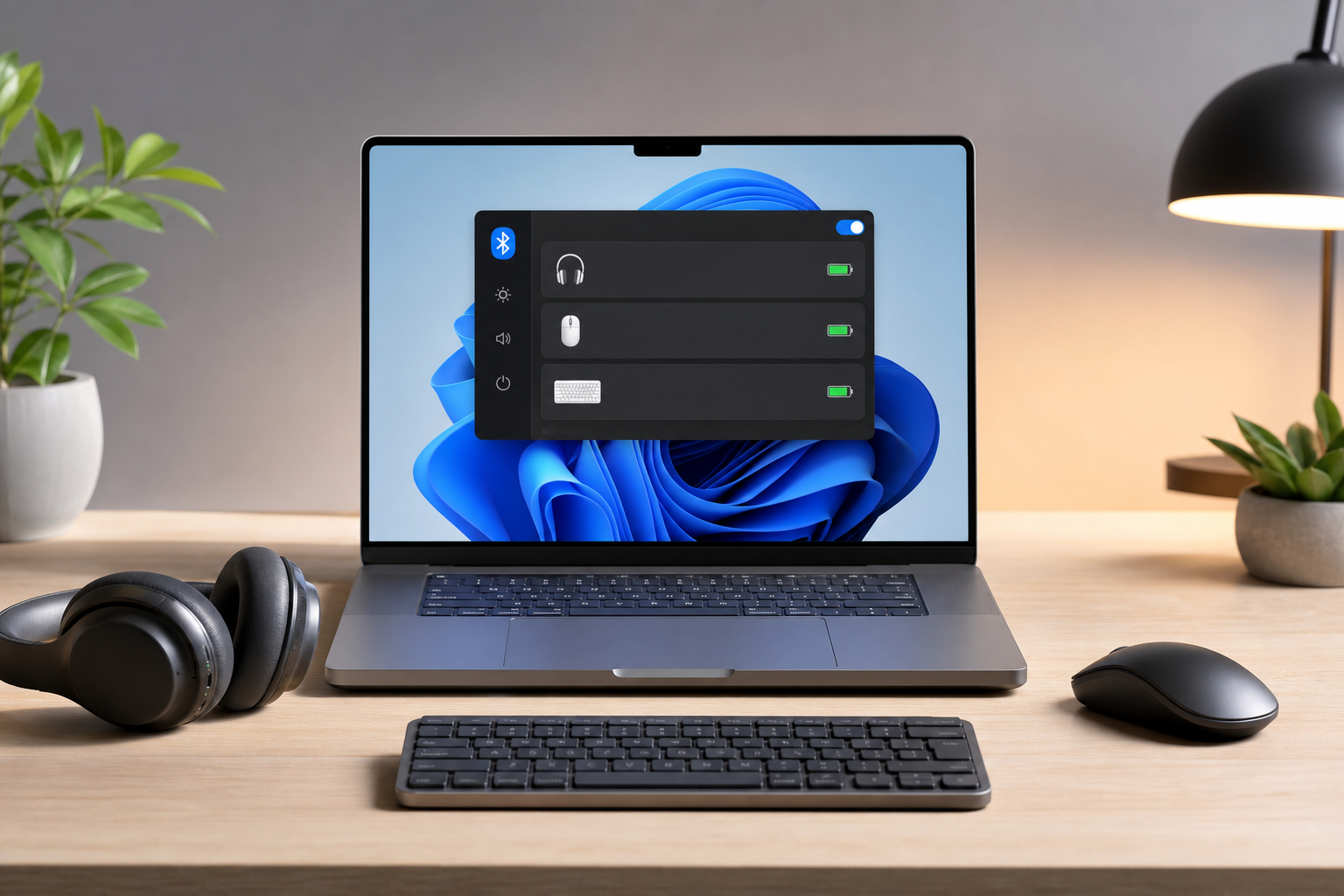
Windows 11’de Bluetooth cihaz pil seviyesi nasıl görülür? Ayarlar > Bluetooth ve cihazlar > Cihazlar yolunu açın ve bağlı aksesuarın adını bulun. Kulaklık, hoparlör, fare, klavye veya oyun kumandası pil bilgisini Windows’a iletiyorsa cihaz adının yanında ya da altında pil yüzdesi gösterilir. Yüzde görünmüyorsa cihaz bağlı olmayabilir veya pil durumunu Windows’a bildirmiyor olabilir.
Bluetooth cihazın pil yüzdesine bakma adımları
Kontrole başlamadan önce aksesuarın açık, bilgisayara bağlı ve uyku modundan çıkmış olduğundan emin olun. Ardından şu adımları uygulayın:
- Başlat menüsünü açın ve Ayarlar seçeneğine girin.
- Sol menüden Bluetooth ve cihazlar bölümünü seçin.
- Aksesuar ana sayfada görünmiyorsa Cihazlar seçeneğini açın.
- Bağlı kulaklık, fare, klavye, hoparlör veya kumandanın adını bulun.
- Cihaz destekliyorsa adının yanında pil simgesi ve yüzde değeri görüntülenir.
Buradaki değer dizüstü bilgisayarın kendi bataryasına değil, listede seçtiğiniz Bluetooth aksesuarına aittir. Birden fazla kablosuz cihaz bağlıysa pil bilgileri ayrı ayrı gösterilebilir.
Pil yüzdesi yalnızca aksesuar bu veriyi Windows’a aktarabiliyorsa görünür. Cihazın Bluetooth ile sorunsuz çalışması, pil bilgisini de mutlaka ileteceği anlamına gelmez.
Hızlı Ayarlar panelinde pil seviyesi görünür mü?
Görev çubuğunun sağındaki ağ, ses veya pil simgelerinin bulunduğu alana tıklayarak Hızlı Ayarlar panelini açabilirsiniz. Aynı panel Windows tuşu + A kısayoluyla da açılır. Bluetooth düğmesinin yanındaki cihaz listesinden bağlantı durumunu kontrol edebilirsiniz.
Windows sürümüne, cihaz türüne ve donanım desteğine bağlı olarak bazı aksesuarların pil bilgisi bu panelde de gösterilebilir. Ancak yüzde burada görünmiyorsa kesin karar vermeden önce Ayarlar > Bluetooth ve cihazlar > Cihazlar sayfasını kontrol edin.
Bluetooth pil yüzdesi neden görünmüyor?
Pil göstergesinin bulunmaması her zaman Windows arızası veya aksesuarın bozuk olduğu anlamına gelmez. Sorunun kaynağını belirlemek için bağlantı durumu, cihaz desteği ve kullanılan bağlantı türü birlikte değerlendirilmelidir.
Cihaz pil bilgisini Windows’a göndermiyor olabilir
Bazı kulaklıklar, hoparlörler ve eski Bluetooth aksesuarları pil durumunu bilgisayara raporlamaz. Böyle bir cihaz normal çalışmasına rağmen Ayarlar sayfasında yüzde alanı oluşmaz. Cihazın telefonda pil yüzdesi göstermesi de aynı verinin Windows’ta bulunacağını garanti etmez.
Bluetooth sürümünün yeni olması tek başına yeterli değildir. Aksesuarın donanımı ve yazılımı ile bilgisayardaki Bluetooth sürücüsünün pil bilgisinin aktarılmasını desteklemesi gerekir.
Aksesuar eşleştirilmiş ancak bağlı olmayabilir
Cihazın listede bulunması, o anda etkin biçimde bağlı olduğu anlamına gelmez. Adının altında Bağlı değil yazıyorsa Windows güncel pil değerini alamaz. Kulaklığı şarj kutusundan çıkarın, fareyi hareket ettirin veya klavyede bir tuşa basarak cihazı uyandırın.
Pil bilgisi gecikmeli güncellenebilir
Bazı aksesuarlar pil durumunu sürekli göndermek yerine bağlantı kurulurken veya belirli aralıklarla iletir. Bu nedenle cihazı şarjdan çıkardıktan hemen sonra eski bir değer görülebilir. Aksesuarı kapatıp açmak ve yeniden bağlamak değerin yenilenmesini sağlayabilir.
Cihaz özel USB alıcısıyla çalışıyor olabilir
Kablosuz fare ve klavyelerin bir bölümü Bluetooth yerine kutudan çıkan 2,4 GHz USB alıcısını kullanır. Bu cihazlar Bluetooth listesinde standart aksesuar olarak görünmeyebilir. Pil seviyesini cihaz üzerindeki göstergeden veya üreticinin resmî yönetim uygulamasından kontrol etmeniz gerekebilir.
Şarj kutusunun pili ayrı gösterilmeyebilir
Tam kablosuz kulaklıklarda Windows genellikle bilgisayara etkin biçimde bağlı kulaklıklardan gelen bilgiyi gösterir. Şarj kutusu ayrı bir bağlantı kurmadığı için kutunun pil yüzdesi görünmeyebilir. Sağ ve sol kulaklık için ayrı değerler yerine tek bir ortak yüzde gösterilmesi de modele bağlı olarak normaldir.
Pil seviyesi görünmüyorsa bu sırayı uygulayın
1. Cihazı uyandırın ve bağlantıyı kontrol edin
Aksesuarın yeterli şarjı olduğundan emin olun. Cihazı kapatın, birkaç saniye bekleyin ve yeniden açın. Ardından Ayarlar’daki cihaz satırında Bağlı ifadesinin görünüp görünmediğini kontrol edin.
2. Bluetooth’u kapatıp yeniden açın
Ayarlar > Bluetooth ve cihazlar bölümünden Bluetooth’u kapatın, yaklaşık 10 saniye bekleyin ve tekrar açın. Bu işlem geçici bağlantı sorunlarını giderebilir. Bluetooth fare kullanıyorsanız işlem sırasında dokunmatik yüzeye veya kablolu bir fareye ihtiyaç duyabilirsiniz.
3. Bilgisayarı yeniden başlatın
Bluetooth hizmetinin veya Ayarlar uygulamasının geçici olarak takılması durumunda bilgisayarı yeniden başlatmak yeterli olabilir. Yeniden başlatmanın ardından aksesuarı bağlayıp pil alanını tekrar kontrol edin.
4. Cihazı kaldırıp yeniden eşleştirin
Ayarlar > Bluetooth ve cihazlar > Cihazlar bölümünde aksesuarın yanındaki üç nokta menüsünü açın ve Cihazı kaldır seçeneğini kullanın. Ardından aksesuarı üreticisinin belirttiği şekilde eşleştirme moduna alın ve Cihaz ekle düğmesiyle yeniden bağlayın.
Bu işlem kayıtlı bağlantı profilini yeniler. Ancak aksesuar pil bilgisini teknik olarak desteklemiyorsa yeniden eşleştirildikten sonra da yüzde görünmez.
5. Bluetooth sorun gidericisini çalıştırın
Bağlantı kurulmasına rağmen cihaz sürekli kopuyor veya Ayarlar’da doğru görünmüyorsa Windows’un Yardım Al uygulamasındaki Bluetooth sorun gidericisini çalıştırın. Araç, bağlantı ve yapılandırma sorunlarını denetleyerek uygulanabilecek düzeltmeleri gösterebilir.
6. Windows’u ve Bluetooth sürücüsünü güncelleyin
Ayarlar > Windows Update bölümünden bekleyen güncellemeleri kontrol edin. Sorun devam ederse bilgisayar üreticinizin destek sayfasında tam modeliniz için yayımlanan Bluetooth sürücüsüne bakın.
Rastgele sürücü indirme sitelerinden paket kurmayın. Uyumsuz bir sürücü ses bağlantısını, uyku modundan uyanmayı veya kayıtlı cihaz eşleştirmelerini bozabilir.
7. Üreticinin resmî uygulamasına bakın
Bazı fareler, klavyeler, oyun kumandaları ve kulaklıklar ayrıntılı pil durumunu yalnızca kendi yönetim uygulamalarında gösterir. Değer üreticinin uygulamasında bulunuyor ancak Windows Ayarları’nda görünmüyorsa aksesuar çalışıyor demektir; pil verisi yalnızca standart Windows ekranına aktarılmıyordur.
Gösterilen pil yüzdesi yanlışsa ne yapılmalı?
Yüzde uzun süre değişmiyor, cihaz şarjdan sonra eski değeri gösteriyor veya yüksek pil seviyesinde aniden kapanıyorsa önce aksesuarı tam şarj edin. Daha sonra cihazı kapatıp açın ve bilgisayara yeniden bağlayın.
- Aksesuarı başka bir bilgisayarda veya telefonda deneyin.
- Üreticinin uygulamasında donanım yazılımı güncellemesi olup olmadığını kontrol edin.
- Değiştirilebilir pil kullanılıyorsa uygun türde yeni bir pil takın.
- Şarj kablosunu, adaptörü ve bağlantı noktasını kontrol edin.
- Windows’taki değer ile cihazın kendi göstergesi arasında küçük farklar olabileceğini unutmayın.
Pil seviyesi birden fazla cihazda hatalı gösteriliyorsa sorun Windows’tan çok aksesuarın pil ölçüm sistemiyle ilgili olabilir. Cihazda şişme, aşırı ısınma, sıvı sızıntısı veya şarj sırasında alışılmadık bir koku fark ederseniz kullanmayı ve şarj etmeyi bırakın. Cihazı açmaya çalışmadan üretici desteğine veya yetkili servise başvurun.
Üçüncü taraf pil uygulaması gerekli mi?
Çoğu kullanıcı için gerekli değildir. Önce Windows Ayarları’nı ve aksesuar üreticisinin resmî uygulamasını kullanın. Kaynağı belirsiz bir Bluetooth pil uygulaması, yalnızca yüzde görmek için gereksiz arka plan hizmetleri ve güvenlik riski oluşturabilir.
Aksesuar pil bilgisini Windows’a göndermiyorsa üçüncü taraf bir uygulama da çoğu durumda gerçek değeri okuyamaz. Yalnızca cihaz üreticisinin özel iletişim yöntemini destekleyen güvenilir yazılımlar farklı sonuç verebilir.
Sık sorulan sorular
Bluetooth kulaklığın pili görev çubuğunda görünür mü?
Desteklenen bazı cihazlarda Hızlı Ayarlar panelinde görülebilir. En güvenilir kontrol noktası Bluetooth ve cihazlar sayfasıdır.
Fare bağlı olduğu hâlde pil yüzdesi neden yok?
Fare pil bilgisini Windows’a iletmiyor, uyku modunda bulunuyor veya Bluetooth yerine özel USB alıcısıyla çalışıyor olabilir. Cihazın bağlantı türünü ve üreticinin resmî uygulamasını kontrol edin.
Pil seviyesi görünmüyorsa cihaz bozuk mudur?
Hayır. Aksesuar sorunsuz çalışırken pil yüzdesi hiç gösterilmeyebilir. Pil bilgisini raporlama desteği, temel Bluetooth bağlantısından ayrı bir özelliktir.
Daha yeni Bluetooth adaptörü sorunu çözer mi?
Her zaman çözmez. Hem aksesuarın pil bilgisini göndermesi hem de bilgisayarın sürücüsünün bu veriyi işlemesi gerekir. Yalnızca daha yeni bir USB Bluetooth adaptörü takmak pil göstergesini garanti etmez.
Kısa karar özeti
Windows 11’de Bluetooth aksesuarın pilini görmek için önce Ayarlar > Bluetooth ve cihazlar > Cihazlar yolunu izleyin. Yüzde görünmiyorsa cihazı uyandırın, bağlantıyı yenileyin, yeniden eşleştirin ve resmî sürücüleri kontrol edin. Buna rağmen değer yoksa aksesuar büyük olasılıkla pil bilgisini Windows’a aktarmıyordur. Bu durumda cihazın kendi göstergesini veya üreticinin resmî uygulamasını kullanın.
Kaynak notu: Ayarlar yolu ve pil yüzdesinin yalnızca desteklenen cihazlarda gösterildiği Microsoft Support’un Bluetooth ses cihazı ve Microsoft Bluetooth Mouse belgelerinden; yeniden bağlama, yeniden eşleştirme, sorun giderme ve sürücü güncelleme adımları Microsoft’un Windows 11 Bluetooth destek belgelerinden doğrulandı. ([support.microsoft.com](https://support.microsoft.com/en-us/surface/accessories/use-microsoft-bluetooth-mouse?utm_source=openai))