Modem Değişince Robot Süpürge Wi-Fi’ye Nasıl Bağlanır?


 Tepki Ver
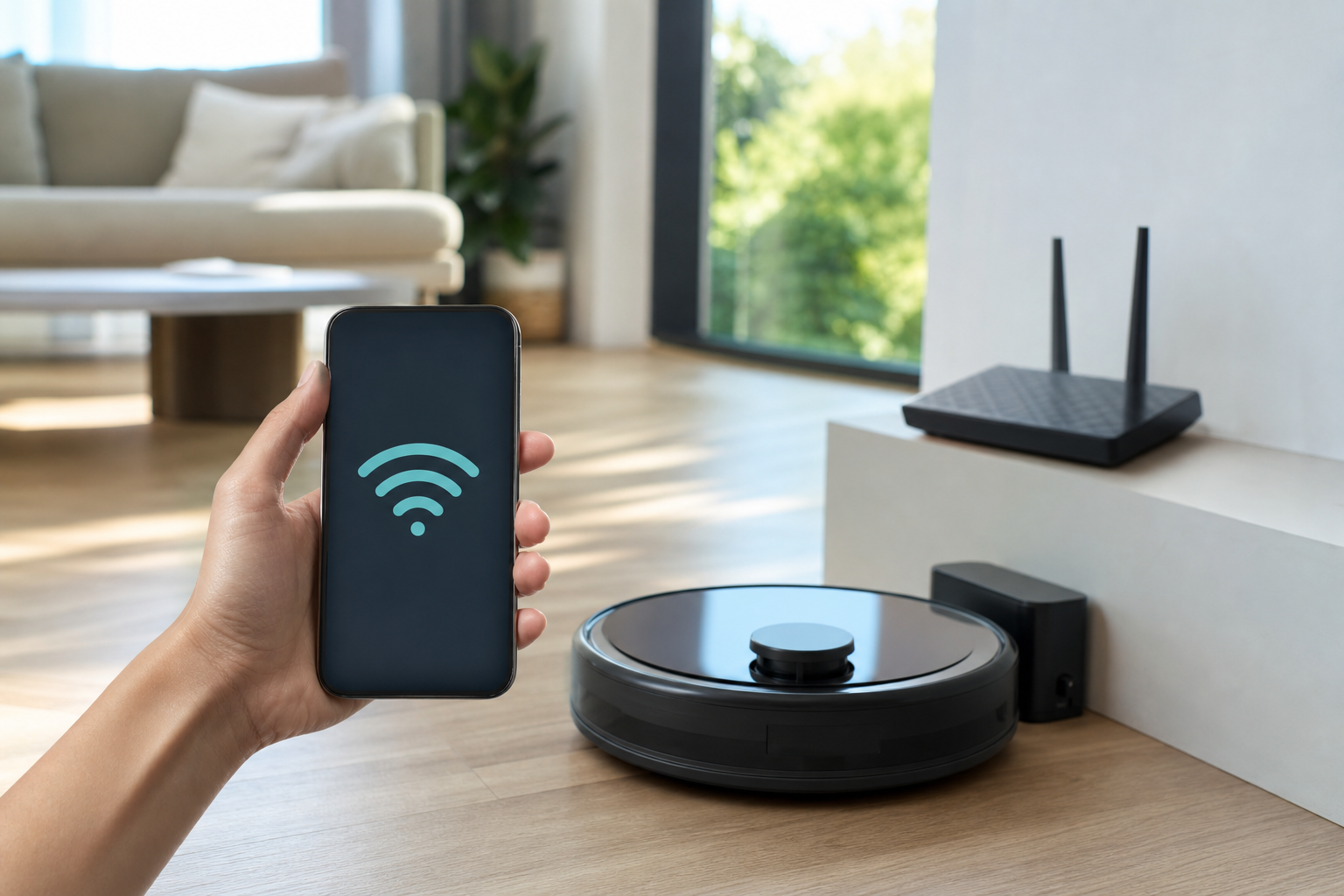
Modem değişince robot süpürge Wi-Fi bağlama işlemi için telefonu yeni modemin 2.4 GHz ağına bağlayın, robotu kendi uygulamasından Wi-Fi eşleştirme moduna alın ve yeni ağ şifresini girin. Önce yalnızca Wi-Fi bağlantısını sıfırlayın. Fabrika ayarlarına dönmek veya cihazı uygulamadan silmek bazı modellerde haritaların, yasaklı alanların ve programların kaybolmasına neden olabilir.
Yeni modemde eski ağ adı, parola veya güvenlik türü kullanılmıyorsa robotun otomatik bağlanmaması normaldir. Düğmeyle başlatılan temel temizlik çalışabilir; ancak uygulamadan kontrol, zamanlama ve harita düzenleme gibi çevrimiçi özellikler robot yeniden ağa bağlanana kadar kullanılamaz.
Robot süpürge yeni modeme neden bağlanmaz?
Robot süpürge daha önce bağlandığı kablosuz ağın adını ve parolasını belleğinde tutar. Modem değiştiğinde bu bilgiler de çoğunlukla değişir. Robot eski ağı bulamadığı için uygulamada çevrimdışı görünür.
Bağlantının kurulamamasına yalnızca şifre değişikliği yol açmaz. Robotun desteklemediği 5 GHz bandının seçilmesi, yalnızca WPA3 güvenliğinin etkin olması, ağ adının gizlenmesi, yanlış uygulama izinleri veya zayıf sinyal de eşleştirmeyi engelleyebilir. Desteklenen bağlantı özellikleri modele göre değiştiğinden cihazın kılavuzundaki Wi-Fi bölümünü kontrol etmek önemlidir.
Harita ve ayarları korumak için önce bunları yapın
Uygulamada robotun eski cihaz kartı görünüyorsa bağlantıyı denemeden önce bu kartı silmeyin. Harita, oda adları, sanal duvarlar, yasaklı bölgeler ve temizlik programlarının ekran görüntülerini alın. Kurulumda daha önce kullandığınız hesapla oturum açın ve uygulamanın bölge ayarını değiştirmeyin.
- Robotun açık ve yeterince şarj edilmiş olduğundan emin olun.
- Telefonu ve robotu kurulum sırasında modeme yakın tutun.
- Telefonun bağlı olduğu Wi-Fi ağını ve parolayı kontrol edin.
- Uygulamanın istediği yerel ağ, konum, Bluetooth veya yakındaki cihaz izinlerini verin.
- VPN ve benzeri bağlantı yönlendirme araçlarını geçici olarak kapatın.
- Fabrika ayarlarına döndürmeyi son seçenek olarak bırakın.
Şarj istasyonunu yalnızca eşleştirme için taşımanız genellikle gerekli değildir. Taşımak zorunda kalırsanız işlemden sonra eski konumuna geri koyun. İstasyonun kalıcı olarak başka bir yere alınması bazı modellerde konum algılamasını bozabilir ve haritanın yeniden oluşturulmasını gerektirebilir.
Eski Wi-Fi adını yeni modemde kullanmak işe yarar mı?
Eski modemin ağ adını ve şifresini biliyorsanız yeni modeme aynı bilgileri tanımlamak pratik bir çözüm olabilir. Ağ adı ve parola, büyük-küçük harfler dâhil tamamen aynı olmalıdır. Güvenlik türünün de robotla uyumlu olması gerekir. Bu yöntem her modelde otomatik bağlantıyı garanti etmez ancak diğer akıllı ev cihazlarının da yeniden eşleştirilmesi ihtiyacını azaltabilir.
Eski ağın parolası zayıfsa yalnızca cihazların otomatik bağlanması için bu parolayı korumayın. Güçlü bir parola belirleyip robotu normal eşleştirme yöntemiyle yeni ağa bağlamak daha güvenlidir.
Robot süpürgeyi yeni Wi-Fi ağına bağlama adımları
1. Telefonu 2.4 GHz ağına bağlayın
Birçok robot süpürge yalnızca 2.4 GHz Wi-Fi bandını destekler. Telefonun Wi-Fi ayarlarından yeni modemin 2.4 GHz ağına bağlanın. Bazı yeni modeller 5 GHz desteği sunabildiği için kesin bilgiye cihazın teknik özelliklerinden bakın.
Modem 2.4 ve 5 GHz yayınlarını aynı ağ adı altında birleştiriyorsa eşleştirme doğrudan çalışabilir. Bağlantı başarısız olursa modem arayüzünden bantları geçici olarak ayırın veya kurulum süresince 5 GHz yayınını kapatın. Kurulum tamamlandıktan sonra eski modem düzenine dönebilirsiniz.
2. Robotun kullandığı resmî uygulamayı açın
Xiaomi Home, Roborock, Dreamehome, ECOVACS HOME veya cihazın kullandığı diğer resmî uygulamada eski hesabınızla oturum açın. Cihaz kartında ağ değiştirme, Wi-Fi’yi yeniden yapılandırma veya yeniden bağlanma seçeneği varsa öncelikle bunu kullanın.
Menü adları model ve uygulama sürümüne göre değişebilir. Böyle bir seçenek görünmüyorsa cihaz ekleme ekranını açın; ancak mevcut robot kartını bağlantı sonucu belli olmadan silmeyin.
3. Yalnızca Wi-Fi bağlantısını sıfırlayın
Robotu eşleştirme moduna almak için genellikle gövde üzerindeki iki düğmeye birkaç saniye birlikte basılması gerekir. Kullanılacak düğmeler modele göre değişir. Bazı cihazlarda güç ve istasyona dönüş düğmeleri, bazılarında bölgesel temizlik ve istasyona dönüş düğmeleri kullanılır.
Tahminde bulunmak yerine uygulamada gösterilen yönergeyi veya tam model numarasına ait kullanım kılavuzunu izleyin. Robot sesli olarak Wi-Fi’nin sıfırlandığını bildirdiğinde ya da bağlantı ışığı yavaşça yanıp sönmeye başladığında eşleştirme modu açılmış olur.
4. Uygulamadan robotu bulun
Uygulamanın yakındaki cihazları taramasını bekleyin. Robot otomatik bulunmazsa marka ve modeli listeden elle seçin. Telefonu robota yakın tutun ve uygulama tarafından istenen izinleri onaylayın.
iPhone’da yerel ağ izninin kapalı olması, telefonun robotun geçici ağıyla iletişim kurmasını engelleyebilir. Android’de konum veya yakındaki cihazlar izni gerekebilir. Bluetooth ise yalnızca bunu kullanan modellerde eşleştirmeye yardımcı olur; uygulama istemiyorsa zorunlu değildir.
5. Yeni ağ adını ve parolayı girin
İnternete bağlı ev ağını seçerek yeni Wi-Fi parolasını yazın. Robotun kurulum sırasında oluşturduğu geçici ağı, ev ağı yerine seçmeyin. Şifredeki büyük-küçük harflere ve yanlışlıkla eklenebilecek boşluklara dikkat edin.
Bazı modeller ağ adında veya parolada bulunan belirli özel karakterlerle sorun yaşayabilir. Şifrenin doğru olduğundan eminseniz test amacıyla yalnızca harf ve rakamlardan oluşan geçici bir ağ adı ve güçlü parola oluşturabilirsiniz. Sorun çözülürse cihaz kılavuzunda desteklenen karakterleri kontrol ederek kalıcı ağ bilgilerini belirleyin.
6. Bağlantı tamamlanana kadar ekranda kalın
Telefon kısa süreliğine robotun oluşturduğu ve internet erişimi bulunmayan geçici Wi-Fi ağına bağlanabilir. Böyle bir uyarı görünürse bağlantıyı kesmeden uygulamaya geri dönün. Kurulum sırasında mobil veriye veya başka bir kablosuz ağa otomatik geçiş yapılması işlemi yarıda bırakabilir.
Bağlantı tamamlandığında robotun cihaz kartını açın. Harita, yasaklı alanlar ve temizlik programlarını kontrol edin. Ardından uygulamadan kısa bir temizlik görevi başlatarak uzaktan kontrolün çalıştığını doğrulayın.
Eşleştirme başarısız olursa hangi ayarlar kontrol edilmeli?
Uygulama robotu bulamıyorsa
- Wi-Fi ışığının eşleştirme durumunda yanıp söndüğünü kontrol edin.
- Telefonu robotun yakınına getirin.
- Uygulamanın yerel ağ, konum ve yakındaki cihaz izinlerini açın.
- Uygulama istiyorsa Bluetooth’u etkinleştirin.
- Robotu ve telefonu yeniden başlatıp tekrar deneyin.
- Otomatik tarama çalışmıyorsa modeli listeden elle seçin.
Robot bulunuyor ancak modeme bağlanmıyorsa
- Telefonun 2.4 GHz ağına bağlı olduğundan emin olun.
- Wi-Fi parolasını kopyalamak yerine elle yazın.
- Gizli ağ adını eşleştirme sırasında görünür yapın.
- Misafir ağı yerine ana ev ağını kullanın.
- Yalnızca WPA3 açıksa modelin desteklediği WPA2 veya karma modu değerlendirin.
- MAC filtreleme ve cihaz izolasyonu ayarlarının bağlantıyı engellemediğini kontrol edin.
- VPN, proxy ve web sayfasından giriş isteyen ağları kullanmayın.
Modem güvenliğiyle ilgili bir ayarı değiştiriyorsanız ne yaptığınızdan emin olun. Bağlantıyı test etmek için kapatılan güvenlik özelliklerini gereksiz yere devre dışı bırakmayın ve kurulum sonrasında uygun ayarlara geri dönün.
Kurulum bitiyor ancak robot çevrimdışı görünüyorsa
- Uygulamayı tamamen kapatıp yeniden açın.
- Robotun açık ve Wi-Fi göstergesinin bağlantı durumunda olduğunu kontrol edin.
- Modemi ve robotu normal şekilde yeniden başlatın.
- Eski hesabı ve doğru uygulama bölgesini kullandığınızı doğrulayın.
- Robotun çalıştığı alandaki Wi-Fi sinyalini telefonla test edin.
- Uygulamada aynı robota ait ikinci bir cihaz kartı oluşup oluşmadığını kontrol edin.
Telefon erişim noktasıyla bağlantı testi nasıl yapılır?
Sorunun robottan mı yoksa modemden mi kaynaklandığını anlamak için iki telefonla erişim noktası testi yapabilirsiniz. Birinci telefonda mümkünse 2.4 GHz olarak çalışan bir mobil erişim noktası oluşturun. İkinci telefonu bu ağa bağlayın, robotun uygulamasını açın ve eşleştirmeyi deneyin.
Robot erişim noktasına bağlanıyor ancak ev ağına bağlanmıyorsa sorun büyük olasılıkla modemin bant, güvenlik, filtreleme veya cihaz izolasyonu ayarlarındadır. Robot hiçbir ağa bağlanmıyorsa uygulama, hesap, eşleştirme modu veya cihazın Wi-Fi donanımı incelenmelidir.
Wi-Fi sıfırlanınca robotun haritası silinir mi?
Wi-Fi sıfırlama ile fabrika ayarlarına dönme aynı işlem değildir. Yalnızca ağ bilgisini sıfırlamak çoğu modelde haritayı silmez. Buna karşılık fiziksel sıfırlama düğmesiyle fabrika ayarlarına dönmek, robotu hesaptan kaldırmak veya uygulamadaki cihazı silmek bazı modellerde haritaların ve kişisel ayarların kaybolmasına yol açabilir.
Sonuç modelin veri saklama yöntemine ve haritanın bulutta yedeklenip yedeklenmediğine göre değişir. Uygulamada harita yedekleme ya da geri yükleme seçeneği varsa önce bunu kontrol edin. Harita kaybolduysa robotun istasyondan başlayarak kesintisiz bir haritalama turu yapması gerekebilir. Haritalama tamamlanana kadar istasyonun yerini değiştirmeyin.
Ne zaman teknik desteğe başvurulmalı?
Robot hem ev ağına hem de telefon erişim noktasına bağlanmıyorsa, Wi-Fi göstergesi eşleştirme moduna geçmiyorsa veya cihaz doğru uygulamada hiç görünmüyorsa üreticinin teknik desteğine başvurun. Cihazın altındaki tam model numarasını, uygulama sürümünü ve bağlantının hangi aşamada kesildiğini hazır bulundurun.
Robotun gövdesini açmayın ve garanti kapsamındaki bir cihazın kablosuz bağlantı donanımına müdahale etmeyin. Modem ayarlarını değiştirme konusunda deneyiminiz yoksa internet servis sağlayıcısından veya ağ kurulumu konusunda yetkin bir uzmandan yardım alın.
Kaynak notu: Wi-Fi sıfırlama, 2.4 GHz uyumluluğu, uygulama izinleri, modem güvenlik ayarları ve erişim noktası testi Xiaomi, Roborock, Dreame, ECOVACS ve iRobot resmî destek belgeleriyle kontrol edildi.