Telefon Ekran Kaydı Ses Kaydetmiyor: Nasıl Düzeltilir?


 Tepki Ver
Telefon ekran kaydı ses kaydetmiyor sorunu genellikle kayıt başlatılırken yanlış ses kaynağının seçilmesinden kaynaklanır. Konuşmanız duyulmuyorsa mikrofonu, uygulamanın sesi alınmıyorsa cihaz veya medya sesi seçeneğini kontrol edin. Kayıt yalnızca belirli bir uygulamada sessiz çıkıyorsa uygulama, oynattığı sesin yakalanmasına izin vermiyor olabilir. Önce kısa bir deneme kaydı oluşturarak sorunun ayardan mı, mikrofondan mı yoksa uygulamadan mı kaynaklandığını belirleyin.
Önce hangi sesin eksik olduğunu belirleyin
Ekran kaydında iki ayrı ses kaynağı bulunabilir. Dahili ses; oyun, video veya uygulama tarafından telefonda çalınan sestir. Mikrofon sesi ise konuşmanızı ve çevredeki sesleri kaydeder. Mikrofonu açmak, uygulamanın dahili sesinin de kaydedileceği anlamına gelmez.
- Uygulama sesi var, konuşmanız yoksa: Mikrofon kapalı veya mikrofon erişimi engellenmiş olabilir.
- Konuşmanız var, uygulamanın sesi yoksa: Cihaz ya da medya sesi seçilmemiş olabilir.
- Her iki ses de yoksa: Sessiz kayıt seçilmiş, oynatma sesi başka bir cihaza yönlendirilmiş veya ekran kaydedici geçici olarak takılmış olabilir.
- Sorun tek bir uygulamada yaşanıyorsa: Uygulama, ekran veya ses yakalamayı kısıtlıyor olabilir.
Kısa bir test kaydı oluşturun
Açık uygulamaları kapatın ve telefonun ana ekranında 15 saniyelik bir deneme kaydı başlatın. Kayıt sırasında birkaç kelime söyleyin. Ardından kendi çektiğiniz ve ses içerdiğini bildiğiniz bir videoyu Galeri veya Fotoğraflar uygulamasında kısa süre oynatın.
Kaydı durdurup telefonun kendi galeri uygulamasında açın. Medya sesini yükselterek hem konuşmanızı hem de oynattığınız videonun sesini kontrol edin. İki ses de duyuluyorsa ekran kaydedici çalışıyordur ve önceki sorun büyük olasılıkla kaydetmeye çalıştığınız uygulamaya özgüdür.
Konuşmanız duyuluyor ancak oynatılan video sessiz kalıyorsa cihaz sesi ayarına geçin. Uygulama sesi duyuluyor fakat konuşmanız kaydedilmiyorsa mikrofon ayarını ve mikrofonun başka bir uygulama tarafından kullanılıp kullanılmadığını kontrol edin.
iPhone ekran kaydında mikrofonu açın
iPhone’da kendi anlatımınızı kaydetmek için Denetim Merkezi’ndeki Ekran Kaydı düğmesine basılı tutmanız gerekir. Açılan pencerede Mikrofon seçeneğini etkinleştirin ve ardından kaydı başlatın.
- Denetim Merkezi’ni açın.
- Ekran Kaydı simgesine basılı tutun.
- Mikrofon simgesine dokunarak mikrofonu açın.
- Kaydı Başlat seçeneğine dokunun.
- Geri sayım tamamlandıktan sonra konuşmaya başlayın.
iPhone’daki mikrofon düğmesi öncelikle konuşmanızın ve çevredeki seslerin kayda eklenmesini sağlar. Yerleşik ekran kaydedicide Android telefonlardakine benzer ayrı bir cihaz sesi seçicisi bulunmayabilir. Bir uygulamanın kendi sesi ancak uygulama ve oynatılan içerik buna izin veriyorsa kaydedilir.
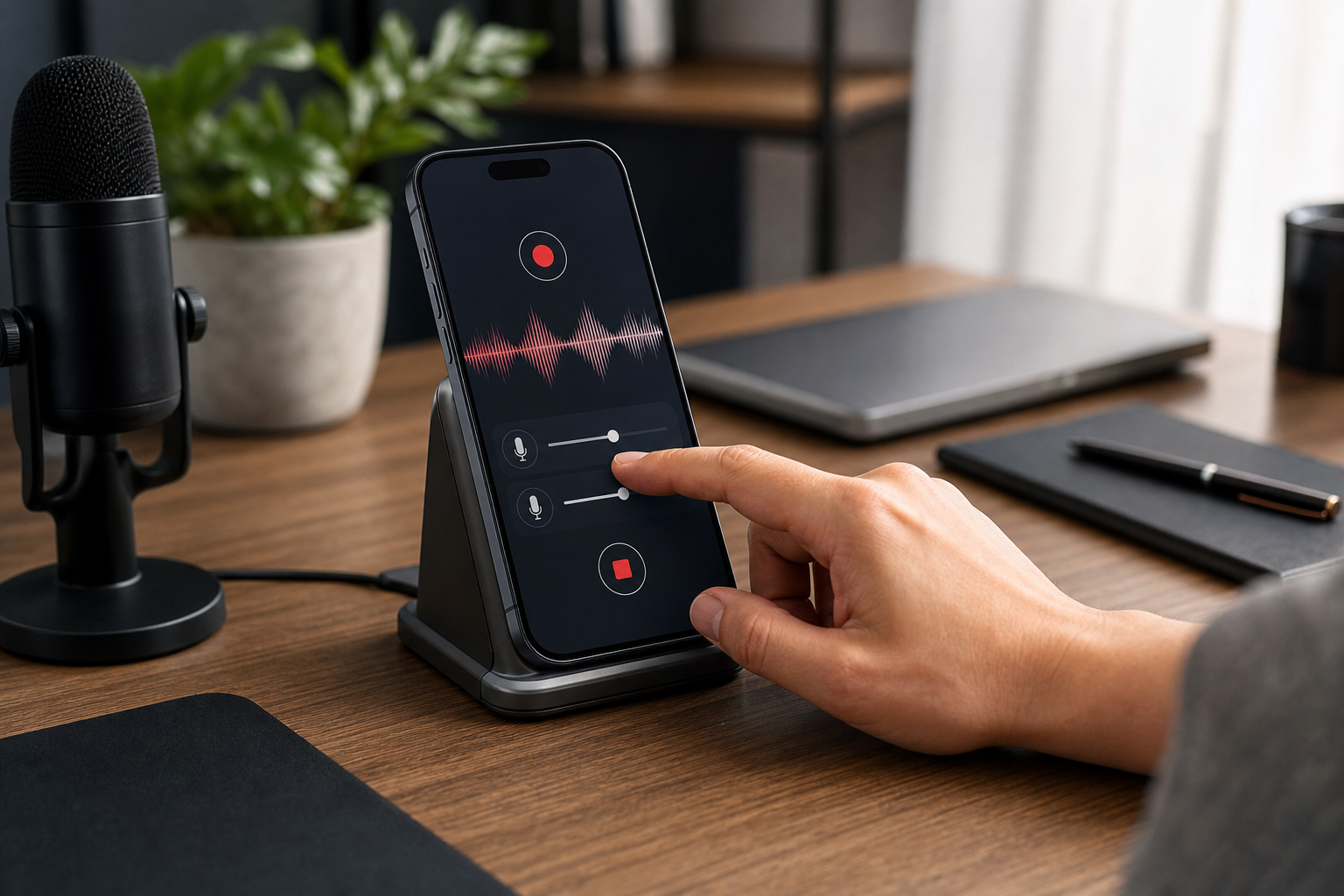
Mikrofon açık olduğu hâlde konuşmanız duyulmuyorsa Sesli Notlar uygulamasında kısa bir kayıt oluşturun. Bu kayıt da sessizse sorun ekran kaydından bağımsız olabilir. Telefon kılıfının mikrofon açıklıklarını kapatmadığından emin olun. Bağlı kulaklık veya Bluetooth cihazını geçici olarak ayırıp testi yeniden yapın.
Android telefonda doğru ses kaynağını seçin
Android telefonlarda Ekran Kaydı düğmesine dokunduğunuzda bir ses tercihi gösterilebilir. Seçeneklerin adı üreticiye ve yazılım sürümüne göre değişir. Genellikle sessiz kayıt, cihaz sesi, mikrofon veya cihaz sesiyle mikrofonu birlikte kaydetme seçenekleri bulunur.
- Yalnızca oyun, video veya uygulama sesini istiyorsanız cihaz ya da medya sesi seçeneğini kullanın.
- Kendi anlatımınızı kaydetmek istiyorsanız mikrofonu etkinleştirin.
- Hem uygulama sesini hem konuşmanızı istiyorsanız iki kaynağı birlikte kaydeden seçeneği seçin.
- Ses seçimi görünmüyorsa hızlı ayarlardaki Ekran Kaydı düğmesine basılı tutarak kayıt ayarlarını açmayı deneyin.
Google Pixel telefonlarda kayıt başlamadan önce cihaz sesi ve mikrofon tercihleri yapılabilir. Samsung Galaxy cihazlarda ise seçenekler kayıt başlangıcında gösterilebildiği gibi desteklenen modellerde Ayarlar, Gelişmiş özellikler, Ekran görüntüleri ve kayıtları bölümünden de düzenlenebilir. Menü adları modele ve yazılım sürümüne göre farklılık gösterebilir.
Mikrofon sesi hiçbir uygulamada çalışmıyorsa hızlı ayarlar veya gizlilik ayarları içindeki genel Mikrofon Erişimi seçeneğini de kontrol edin. Bu erişim kapalı olduğunda ekran kaydedici mikrofon açık görünse bile ses alamayabilir.
Yalnızca belirli bir uygulamanın sesi kaydedilmiyorsa
Bazı yayın, görüşme, bankacılık ve korumalı içerik uygulamaları ekranın veya oynatılan sesin yakalanmasını sınırlayabilir. Bu durumda ana ekranda yaptığınız test sesli çıkar ancak ilgili uygulamanın kaydı sessiz, siyah veya eksik olabilir.
Android’de uygulamalar, oynattıkları sesin başka uygulamalar tarafından kaydedilmesine izin vermeyebilir. Apple da bazı uygulamaların içerik kaydını engelleyebileceğini belirtir. Dolayısıyla doğru ses kaynağı seçilmiş olsa bile her uygulamanın dahili sesi kaydedilemez.
Bu kısıtlamayı kaldıran güvenli ve genel bir telefon ayarı yoktur. Başka bir ekran kaydedici yüklemek de korumalı içeriğin sesini kaydetmeyi garanti etmez. İçeriğin uygulama içindeki paylaşma, indirme veya çevrimdışı kullanma seçeneklerini tercih edin. Görüşme kaydı yapmadan önce ilgili kişilerin iznini ve geçerli kuralları kontrol edin.
Üçüncü taraf ekran kaydedici ses almıyorsa
Telefonun yerleşik ekran kaydedicisi ses alıyor ancak sonradan yüklediğiniz uygulama almıyorsa sorun büyük olasılıkla uygulamanın izninde veya kendi ses ayarındadır. Ayarlar içindeki Uygulamalar bölümünden ekran kaydediciyi bulun ve mikrofon izninin durumunu kontrol edin. Ardından uygulamanın içinde ses kaynağının sessiz olarak seçilmediğinden emin olun.
Dahili ses kaydı desteği uygulamaya, Android sürümüne ve kaydedilen içeriğin izinlerine bağlıdır. Bir ekran kaydedicinin mikrofon iznine sahip olması, diğer uygulamaların sesini otomatik olarak kaydedebileceği anlamına gelmez.
Uygulama verilerini temizlemeden veya uygulamayı kaldırmadan önce eski kayıtları yedekleyin. Bu işlemler, uygulamanın kendi klasöründe sakladığı videoları silebilir. Sorunun kaynağını anlamak için önce telefonun yerleşik ekran kaydedicisini test edin.
Ses kaydedilmiş ancak oynatırken duyulmuyor olabilir
Bazen kayıt sağlamdır fakat oynatma çıkışı nedeniyle ses duyulmaz. Videoyu açtıktan sonra fiziksel ses tuşuyla medya sesini yükseltin. Telefon sessiz modda olsa bile video oynatma düzeyinin ayrıca düşük olabileceğini unutmayın.
Bluetooth kulaklık, otomobil sistemi veya kablosuz hoparlör bağlıysa ses bu cihaza yönlendirilmiş olabilir. Bluetooth’u geçici olarak kapatıp videoyu telefon hoparlöründen yeniden oynatın. Aynı dosyayı farklı bir video oynatıcıda veya başka bir cihazda açmak da kayıt ile oynatma sorununu birbirinden ayırmaya yardımcı olur.
Sorun devam ediyorsa bu kontrolleri uygulayın
- Telefonu yeniden başlatıp yeni bir test kaydı oluşturun.
- Mikrofonu veya ekran kaydını kullanan diğer uygulamaları tamamen kapatın.
- Depolama alanında yeni video için yeterli boş yer bulunduğunu kontrol edin.
- Bekleyen sistem güncellemelerini telefonun resmi güncelleme ekranından denetleyin.
- Üçüncü taraf uygulama yerine yerleşik ekran kaydediciyi deneyin.
- Sesli Notlar veya Ses Kaydedici uygulamasıyla mikrofon testi yapın.
- Bluetooth ve kablolu ses aksesuarlarını ayırarak testi tekrarlayın.
Samsung Galaxy ekran kayıtları genellikle Galeri uygulamasındaki Ekran kayıtları klasöründe bulunur. Desteklenen yapılandırmalarda dosyalar dahili depolamadaki DCIM klasörüne de kaydedilebilir. Kayıt konumu cihaz ayarlarına göre değişebilir.
Sessiz çıkan eski kaydın sesi geri getirilebilir mi?
Kayıt sırasında ses verisi hiç alınmadıysa eksik sesi sonradan bir ayarı değiştirerek geri getirmek mümkün değildir. Video düzenleme uygulamasıyla yeni bir anlatım veya müzik eklenebilir ancak kaydedilmemiş uygulama sesi kurtarılamaz. Önemli bir işlemi kaydetmeden önce 10-15 saniyelik deneme yapmak bu nedenle önemlidir.
Hangi durumda teknik destek gerekir?
Yerleşik ekran kaydediciyle birlikte kamera videoları ve ses kayıt uygulaması da sürekli sessiz sonuç veriyorsa mikrofon donanımının veya sistem ayarlarının incelenmesi gerekebilir. Telefon sıvıyla temas ettiyse, darbe aldıysa ya da mikrofon hiçbir uygulamada çalışmıyorsa cihazı açmadan yetkili teknik desteğe başvurun.
Sorun yalnızca tek bir uygulamada yaşanıyorsa donanım arızası ihtimali daha düşüktür. Bu durumda öncelikle uygulamanın ses yakalama kısıtlamasını ve ekran kaydedicide seçilen ses kaynağını kontrol edin.
Kaynak notu: Apple Destek, Samsung Türkiye, Google Pixel Yardım ve Android Developers belgeleri kontrol edildi; mikrofon ve cihaz sesi seçenekleri ile uygulama kaynaklı ses yakalama kısıtlamaları doğrulandı.