Bilgisayar Açılıyor Ama Görüntü Gelmiyor: Ne Yapılmalı?


 Tepki Ver
Bilgisayar açılıyor ama görüntü gelmiyor sorunu çoğunlukla yanlış monitör girişi, gevşek veya arızalı görüntü kablosu, hatalı bağlantı noktası, ekran kartı sorunu ya da bilgisayarın başlangıç testini tamamlayamamasından kaynaklanır. Önce monitörün gücünü ve seçili giriş kaynağını, ardından HDMI veya DisplayPort kablosunu kontrol edin. Üretici logosu hiç görünmüyorsa donanım ve bağlantı kontrollerine; logo göründükten sonra ekran kararıyorsa Windows ve ekran sürücüsü adımlarına ağırlık verin.
Önce sorunun türünü belirleyin
Ekranın hangi aşamada karardığını belirlemek, gereksiz parça değişimini önler ve doğru çözüm sırasını seçmenizi sağlar:
- Hiç ışık veya fan sesi yoksa: Görüntü sorunundan çok güç bağlantısı ya da adaptör arızası olabilir.
- Işıklar yanıyor ancak logo bile görünmüyorsa: Monitör bağlantısı, görüntü çıkışı veya başlangıç donanımı kontrol edilmelidir.
- Logo ekranda kalıyor ve sistem ilerlemiyorsa: Bilgisayar başlangıç testini tamamlayamıyor olabilir.
- Logo göründükten sonra ekran kararıyorsa: Windows, ekran sürücüsü veya görüntü modu kaynaklı bir problem yaşanabilir.
- Windows sesi geliyor fakat ekran boş kalıyorsa: Bilgisayar açılmış olabilir; monitör, kablo, panel ve sürücü tarafına odaklanılmalıdır.
- Monitörde sinyal yok uyarısı varsa: Ekran güç alıyor ancak bilgisayardan geçerli bir görüntü sinyali alamıyor demektir.
İlk olarak uygulanabilecek güvenli kontroller
1. Monitörün güç aldığını doğrulayın
Masaüstü bilgisayarlarda monitörün ayrı bir elektrik bağlantısı bulunur. Monitörün güç ışığı yanmıyorsa elektrik kablosunu, adaptörü ve prizi kontrol edin. Çoklu priz kullanıyorsanız anahtarının açık olduğundan emin olun.
Monitörün üzerindeki menü tuşuna basın. Ekran menüsü açılıyorsa monitör en azından güç alıyor ve kendi arayüzünü gösterebiliyor demektir. Menü de görünmüyorsa monitörü farklı bir prizde deneyin.
2. Doğru giriş kaynağını seçin
Bir monitörde HDMI 1, HDMI 2, DisplayPort veya VGA gibi birden fazla giriş bulunabilir. Kablo HDMI bağlantısındayken monitör DisplayPort kaynağına ayarlanmışsa bilgisayar çalışmasına rağmen görüntü görünmez.
Monitör menüsündeki Input veya Source bölümünü açarak kablonun takılı olduğu girişi seçin. Otomatik kaynak algılama özelliğinin her zaman doğru girişi bulamayabileceğini unutmayın.
3. Görüntü kablosunu yeniden bağlayın
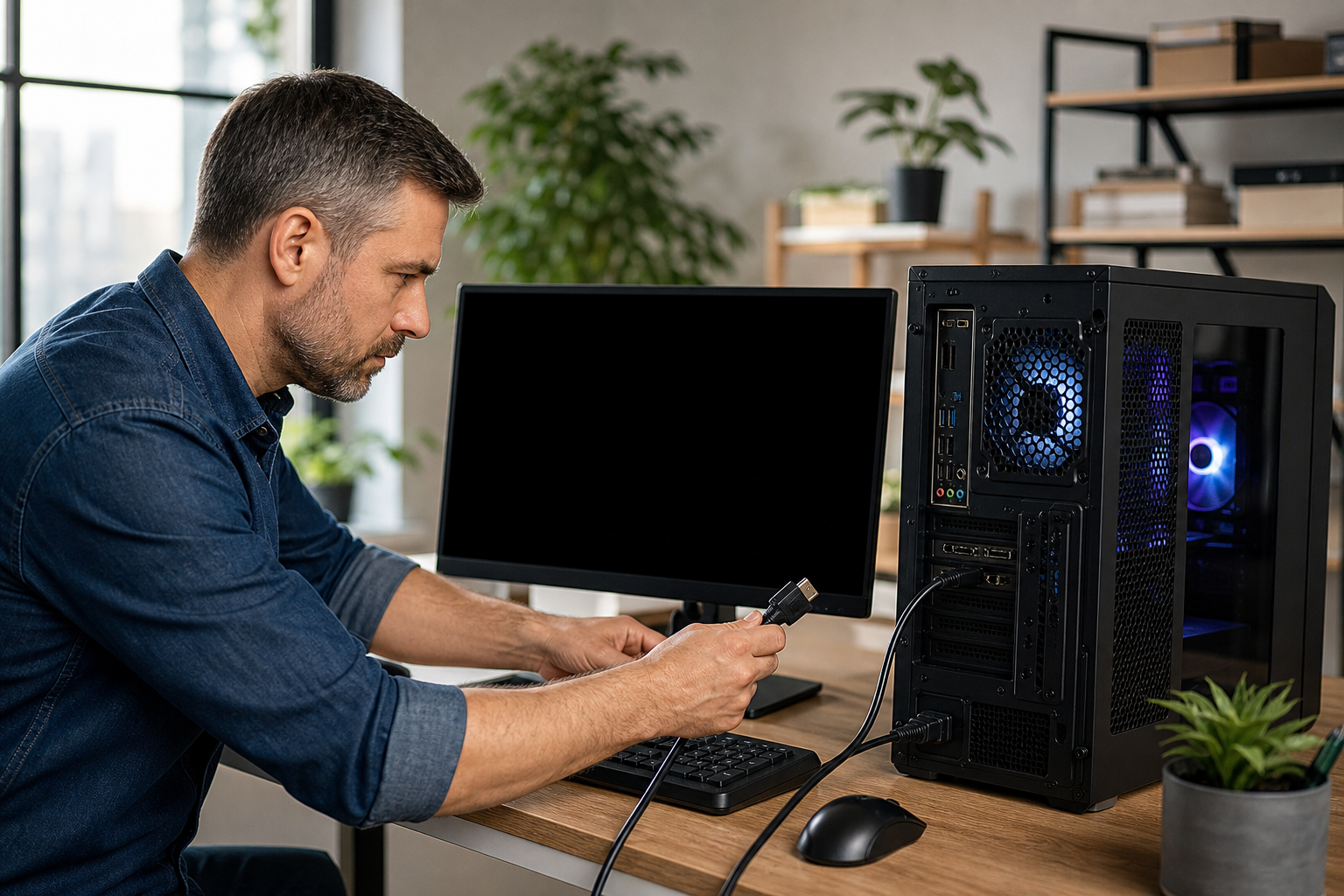
Bilgisayarı ve monitörü kapatın. Görüntü kablosunu iki cihazdan da çıkarıp bağlantı noktalarına sağlam biçimde yeniden takın. Kabloda ezilme, kırık uç veya gevşeklik varsa çalıştığı bilinen başka bir HDMI ya da DisplayPort kablosu deneyin.
Dönüştürücü, USB görüntü adaptörü, çoklayıcı veya bağlantı istasyonu kullanıyorsanız bunları geçici olarak aradan çıkarın. Bilgisayarı doğrudan monitöre bağlamak, arızalı bir ara bağlantı ihtimalini elemenize yardımcı olur.
4. Kabloyu doğru görüntü çıkışına takın
Harici ekran kartı bulunan masaüstü bilgisayarlarda monitör kablosu genellikle kasanın alt bölümündeki ekran kartı çıkışına bağlanmalıdır. Kablonun anakart üzerindeki HDMI veya DisplayPort çıkışına takılması bazı sistemlerde görüntü alınamamasına neden olur.
Anakart üzerindeki görüntü çıkışının çalışması için işlemcinin dahili grafik birimine sahip olması ve sistemin uygun biçimde yapılandırılması gerekir. Hangi bağlantının kullanılacağından emin değilseniz bilgisayarın veya anakartın kullanım kılavuzundaki bağlantı şemasını inceleyin.
5. Başka bir ekranla karşılaştırma yapın
Bilgisayarı çalıştığı bilinen başka bir monitöre veya televizyona bağlayın. Aynı zamanda mevcut monitörü başka bir bilgisayar ya da oyun konsoluyla test edin. Bu karşılaştırma, sorunun monitörde mi yoksa bilgisayarda mı olduğunu anlamanın en pratik yollarından biridir.
6. Gereksiz çevre birimlerini çıkarın
Bilgisayarı kapatın; USB bellek, harici disk, yazıcı, oyun kolu, kart okuyucu ve USB hub gibi zorunlu olmayan cihazları çıkarın. Yalnızca ekran ve temel giriş aygıtları bağlıyken bilgisayarı yeniden açın. Arızalı bir çevre birimi bazı sistemlerin başlangıç aşamasında takılmasına yol açabilir.
7. Dizüstü bilgisayarda parlaklığı kontrol edin
Dizüstü ekranı çok düşük parlaklığa ayarlanmışsa açık olduğu halde karanlık görünebilir. Parlaklık artırma tuşuna birkaç kez basın. Bazı modellerde bu işlem için Fn tuşunu basılı tutmanız gerekebilir.
Windows açılıyor ancak ekran boş kalıyorsa
Üretici logosu görünüyor, Windows sesi duyuluyor veya klavyedeki kilit ışıkları tepki veriyorsa bilgisayar işletim sistemine ulaşmış olabilir. Bu durumda aşağıdaki yazılım kontrollerini deneyin.
Grafik sürücüsünü klavyeden sıfırlayın
Windows + Ctrl + Shift + B tuşlarına aynı anda basın. Bu kısayol Windows grafik sistemini yeniden başlatır. İşlem başarılı olursa kısa bir uyarı sesi duyulabilir veya ekran anlık olarak yanıp sönebilir.
Görüntü modunu değiştirin
Windows görüntüyü bağlı olmayan ikinci bir ekrana yönlendirmiş olabilir. Windows + P tuşlarına basın; ardından P tuşuna tekrar basıp Enter tuşuna dokunarak görüntü modları arasında geçiş yapın. Her denemeden sonra ekranın tepki vermesi için birkaç saniye bekleyin.
Güvenli Mod ve kurtarma seçeneklerini değerlendirin
BIOS veya üretici logosu görünmesine rağmen Windows yüklenirken ekran kararıyorsa ekran sürücüsü bozulmuş olabilir. Windows Kurtarma Ortamı’na erişebiliyorsanız Güvenli Mod’u başlatıp yakın zamanda yüklenen ekran sürücüsünü geri alma veya kaldırma seçeneklerini değerlendirin.
Kurtarma menülerine erişim yöntemi bilgisayar modeline ve Windows sürümüne göre değişebilir. Emin olmadığınız seçenekleri uygulamak yerine cihaz üreticisinin destek belgesini takip edin. Dosyaları silen sıfırlama ve yeniden kurulum seçeneklerini yedek almadan kullanmayın.
Dizüstü bilgisayarda harici ekran testi
Dizüstü bilgisayar çalışıyor ancak kendi ekranı karanlık kalıyorsa HDMI veya cihazın desteklediği başka bir bağlantıyla harici monitör deneyin. Harici ekranda görüntü oluşması; dahili panel, ekran kablosu, menteşe bölgesindeki bağlantı veya arka aydınlatma tarafında sorun bulunabileceğini gösterir.
Dizüstü ekranına güçlü bir ışık yaklaştırıldığında çok silik bir görüntü seçilebiliyorsa arka aydınlatma arızası ihtimali vardır. Cihazın ekran çerçevesini veya panelini sökmeyin; inceleme için teknik servise başvurun.
Sorun parça değişikliğinden sonra başladıysa
Görüntü sorunu RAM, ekran kartı veya başka bir donanım takıldıktan hemen sonra başladıysa parçanın uyumluluğu, montajı ve gerekli güç bağlantıları kontrol edilmelidir. Bazı bilgisayarlar bellek veya BIOS ayarı değişikliğinden sonraki ilk açılışta bellek eğitimi yapar ve bu sırada geçici olarak görüntü vermeyebilir.
ASUS, bu özelliği kullanan bazı sistemlerde bellek eğitiminin yaklaşık 1 ila 3 dakika sürebileceğini belirtiyor. Süre ve davranış modele göre değiştiği için bilgisayar güç kaynağına bağlıyken birkaç dakika bekleyin ve cihazın kendi kılavuzunu kontrol edin.
RAM veya ekran kartını söküp yeniden takma işlemi yalnızca gerekli deneyime sahip kişiler tarafından yapılmalıdır. İşlem öncesinde bilgisayarın elektrik bağlantısı tamamen kesilmelidir. Güç kaynağının içini kesinlikle açmayın. Garanti kapsamındaki cihazlarda kasayı açmadan önce üreticinin garanti koşullarını inceleyin.
Bip sesleri ve yanıp sönen ışıklar
Bilgisayar açılırken tekrarlayan bip sesleri çıkarıyor veya güç ışığı belirli bir düzende yanıp sönüyorsa sistem bir donanım tanılama kodu veriyor olabilir. Kodların anlamı marka ve modele göre değiştiği için genel listeler yerine cihazın resmi servis kılavuzuna bakın.
Bip sayısını, ışık rengini ve yanıp sönme düzenini not edin. Bu bilgiler teknik servisin RAM, işlemci, ekran kartı veya anakartla ilgili olası arızayı daha hızlı belirlemesine yardımcı olabilir.
Hangi durumlarda teknik servis gerekir?
Aşağıdaki belirtilerden biri varsa cihazı tekrar tekrar açmaya çalışmayın ve profesyonel destek alın:
- Kasadan yanık kokusu, duman veya kıvılcım gelmesi
- Adaptör ya da güç kablosunda erime ve aşırı ısınma bulunması
- Bilgisayarın sıvıyla temas etmiş olması
- Farklı monitör ve kabloyla da başlangıç görüntüsü oluşmaması
- Sürekli bip sesi veya tekrarlayan tanılama ışığı görülmesi
- BIOS güncellemesi sırasında bilgisayarın kapanmış olması
- Harici ekranda görüntü varken dizüstü panelinin tamamen karanlık kalması
- Cihazın darbe veya düşme sonrasında görüntü vermemesi
Güç kaynağını açmak, anakart üzerinde rastgele temas oluşturmak veya çalışan bilgisayarda parça sökmek elektrik çarpması ve donanım hasarı riski taşır. Bu işlemler kullanıcı tarafından yapılmamalıdır.
Sık sorulan sorular
Fanlar çalışıyorsa anakart sağlam mıdır?
Hayır. Fanların dönmesi yalnızca sistemin belirli bölümlerine güç ulaştığını gösterir. Anakart, RAM, işlemci veya ekran kartı arızalıyken de fanlar çalışabilir.
HDMI kablosu bozuksa sinyal yok uyarısı çıkar mı?
Evet. Hasarlı kablo, gevşek bağlantı, yanlış giriş seçimi veya bilgisayarın görüntü üretmemesi monitörde sinyal yok uyarısına neden olabilir. Çalıştığı bilinen başka bir kabloyla test yapın.
BIOS görünüyor ancak Windows açılınca görüntü neden gidiyor?
Bu belirti genellikle ekran sürücüsü, Windows başlangıç süreci, çözünürlük veya görüntü modu tarafını işaret eder. Güvenli Mod’a erişilebiliyorsa yakın zamanda değiştirilen ekran sürücüsü kontrol edilmelidir.
Monitörün mü, bilgisayarın mı arızalı olduğu nasıl anlaşılır?
Monitörü başka bir cihazla, bilgisayarı da başka bir monitör veya televizyonla deneyin. Monitör başka cihazda çalışıyor fakat bilgisayar hiçbir ekrana görüntü vermiyorsa sorun büyük olasılıkla bilgisayar tarafındadır.
Kaynak notu: Sorunun güç, POST, önyükleme ve görüntü arızası olarak sınıflandırılması Dell Support; Windows grafik kısayolları ve boş ekran adımları Microsoft Support; bellek eğitimi bilgisi ASUS Support belgelerinden kontrol edildi. ([dell.com](https://www.dell.com/support/kbdoc/en-us/000125609/resolve-no-power-no-post-no-boot-or-no-video-issues-with-your-dell-computer?msockid=0547c1e8f6796080229ed73df7dd6155&utm_source=openai))